


Ufriend สรุปให้
วิธีรีเซ็ตไอโฟน เครื่องคู่ใจให้กลับไปเป็นค่าเริ่มต้นจากโรงงาน ทำได้ง่าย ๆ ผ่านเมนูการตั้งค่าในตัวเครื่อง ช่วยแก้ปัญหาเครื่องอืดหรือทำงานช้าได้อย่างเห็นผล
ก่อนลงมือทำทุกครั้ง อย่าลืมสำรองข้อมูลสำคัญลงคลาวด์เพื่อป้องกันไม่ให้รูปภาพและไฟล์งานชิ้นสำคัญสูญหาย
การลงชื่อออกจาก Apple ID ก่อนทำการล้างเครื่อง ช่วยป้องกันปัญหาเครื่องติดล็อกหน้าจอเปิดใช้งานหลังจากเริ่มต้นระบบใหม่
หากลืมรหัสผ่านหน้าจอหรือเครื่องค้างจนกดอะไรไม่ได้ สามารถรีเซ็ตผ่านคอมพิวเตอร์เพื่อกู้คืนระบบให้กลับมาใช้งานได้ปกติ
วิธีรีเซ็ตไอโฟน ให้กลับคืนค่าเริ่มต้นจากโรงงานเป็นทางแก้ปัญหาที่ตรงจุดเมื่อตัวเครื่องคู่ใจเริ่มทำงานช้าลงหรือมีอาการแอปพลิเคชันค้างบ่อย ๆ การล้างระบบเก่าออกทั้งหมดช่วยให้ระบบปฏิบัติการ iOS กลับมาลื่นไหลใช้งานได้เสถียรขึ้น
บทความนี้จาก Ufriend ร้านผ่อนไอโฟน จะช่วยให้คุณเข้าใจขั้นตอนการล้างเครื่องไอโฟนอย่างปลอดภัยโดยไม่มีปัญหาเครื่องติดล็อกหน้าจอหลังจากรีสตาร์ตระบบใหม่ พร้อมบอกวิธีแบ็กอัปข้อมูลรูปภาพและไฟล์งานสำคัญขึ้นระบบ iCloud
วิธีรีเซ็ตไอโฟนและรีสตาร์ทเครื่องต่างกันตรงไหน ?

วิธีรีเซ็ตไอโฟนกับการรีสตาร์ท มีความแตกต่างกันแบบคนละขั้วในเรื่อง การคงอยู่ของข้อมูล และระดับการจัดการระบบภายในเครื่อง การรีสตาร์ทคือการปิดและเปิดเครื่องใหม่แบบธรรมดา ข้อมูลทุกชิ้นจะยังอยู่ครบ ช่วยจัดการปัญหาเครื่องหน่วงหรือแอปพลิเคชันค้างจากการใช้งานทั่วไปได้
ส่วนวิธีรีเซ็ตไอโฟนจะเป็นการสั่งล้างข้อมูลหรือคืนค่าการตั้งค่าทั้งหมดของระบบใหม่ ระบบจะทำการลบภาพถ่าย วิดีโอ และข้อมูลต่าง ๆ ออกไปจนเครื่องว่างเปล่าเหมือนเพิ่งแกะกล่อง เหมาะสำหรับผู้ที่ต้องการส่งต่อเครื่องให้ผู้อื่นหรือแก้ปัญหาซอฟต์แวร์ขั้นรวนหนัก
แนะนำให้สำรองข้อมูลบน iCloud ทุกครั้งก่อนกดยืนยันลบข้อมูลเพื่อป้องกันไฟล์สูญหาย การทำความเข้าใจระบบให้ถูกต้องจะช่วยถนอมสมาร์ตโฟนให้ใช้งานได้นาน
| การทำงาน | การรีสตาร์ท | วิธีรีเซ็ตไอโฟน |
|---|---|---|
| ข้อมูลภายใน | อยู่ครบทั้งหมด | ลบออกทั้งหมด |
| หน้าที่หลัก | เคลียร์แรมและแคชชั่วคราว | ล้างระบบเพื่อตั้งค่าใหม่ |
| โอกาสใช้งาน | เครื่องหน่วงหรือแอปเด้ง | ก่อนขายต่อหรือเครื่องรวน |
ไอโฟนค้างทำไงดี ? วิธีรีเซ็ตไอโฟนแบบบังคับรีสตาร์ทเวลาเครื่องค้าง
วิธีรีเซ็ตไอโฟนด้วยการบังคับรีสตาร์ตคือการปลุกหน้าจอที่ค้าง ดับ หรือกดไม่ตอบสนอง ให้กลับมาใช้งานได้เหมือนเดิม โดยข้อมูลในเครื่องยังอยู่ครบ
ขั้นตอนการกดปุ่มควบคุมจะแตกต่างกันไปตามแต่ละรุ่น ให้เช็ครุ่นโทรศัพท์ของตัวเองก่อน แล้วทำตามวิธีแก้ไขเฉพาะรุ่นเพื่อเรียกหน้าจอกลับมาทำงานได้ในเวลาไม่ถึง 1 นาที
สำหรับ iPhone 8 ถึง iPhone 16

วิธีรีเซ็ตไอโฟนสำหรับรุ่น iPhone 8 ถึง iPhone 16 ทำได้ง่ายนิดเดียว แค่กดปุ่ม 3 ขั้นตอนเพื่อบังคับระบบให้เริ่มทำงานใหม่เวลาเกิดอาการหน้าจอค้างหรือแอปรวน
กดปุ่ม เพิ่มเสียง และปล่อยนิ้ว
กดปุ่ม ลดเสียง และปล่อยนิ้ว
กดปุ่ม ด้านข้าง ค้างไว้จนกว่าโลโก้ Apple จะโผล่ขึ้นมาบนหน้าจอ
การกดปุ่มค้างในขั้นตอนสุดท้ายใช้เวลาประมาณ 10 ถึง 15 วินาที ผู้ใช้งานต้องกดปุ่มด้านข้างค้างไว้ต่อเนื่อง ห้ามปล่อยนิ้วจนกว่าไฟหน้าจอจะดับและสว่างขึ้นมาใหม่ วิธีนี้ปลอดภัยต่อข้อมูลภาพถ่ายและข้อความส่วนตัวในเครื่อง และช่วยเคลียร์หน่วยความจำแคชที่ค้างสะสมในระบบปฏิบัติการ iOS ได้อีกด้วย
สำหรับ iPhone 7 และ 7 Plus
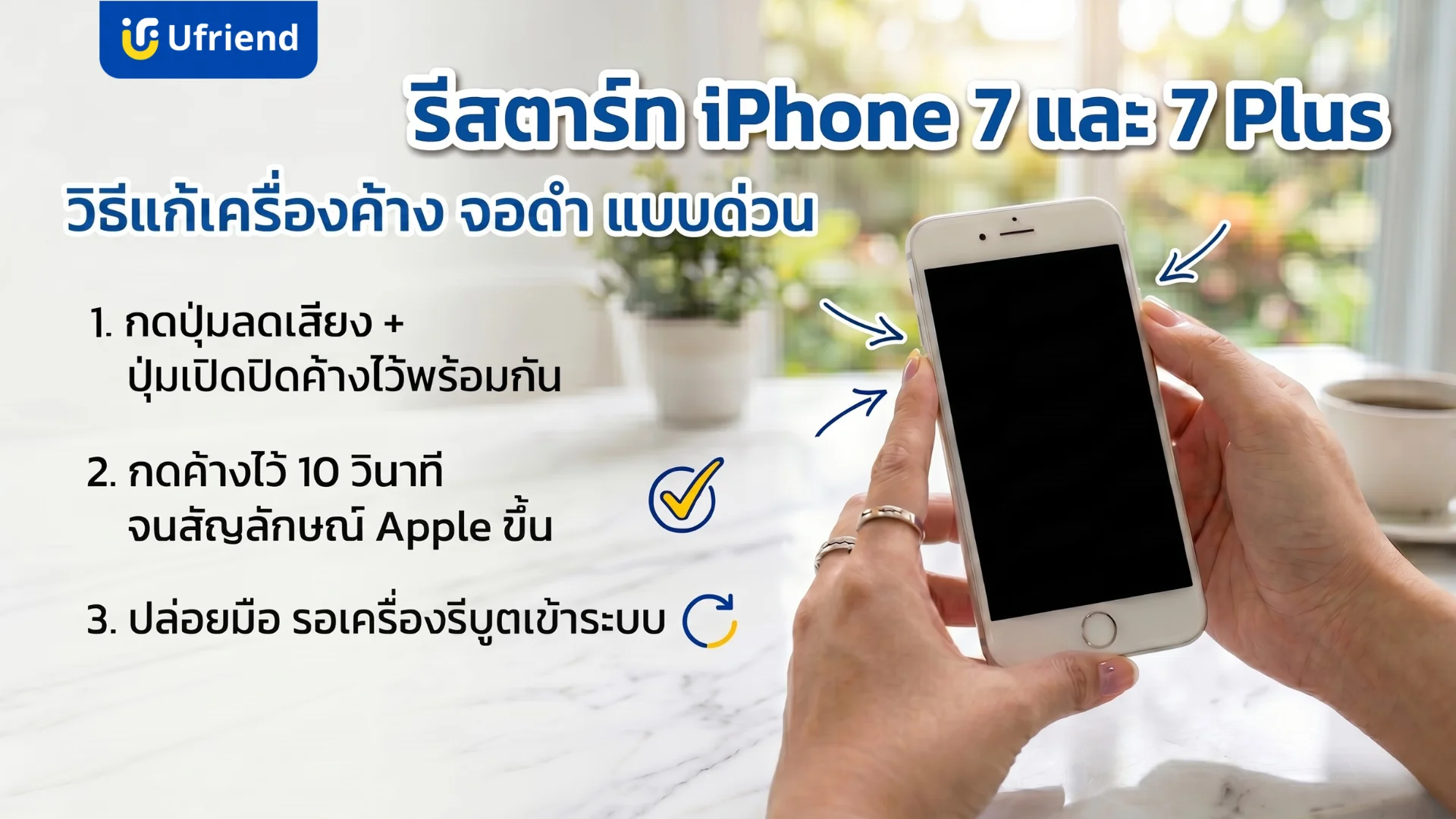
วิธีรีเซ็ตไอโฟน 7 และ 7 Plus เพื่อจัดการปัญหาหน้าจอดำ เครื่องค้าง หรือระบบไม่ยอมตอบสนอง ทำได้ง่าย ๆ แค่ กดปุ่มลดเสียงและปุ่มเปิดปิดเครื่องค้างไว้พร้อมกัน เพราะไอโฟนรุ่นนี้เปลี่ยนมาใช้ปุ่มโฮมระบบสัมผัสจำลอง เลยไม่สามารถกดรีเซ็ตแบบเดิมเหมือนรุ่นเก่าได้
สามารถกดรีเซ็ตตามขั้นตอนง่าย ๆ ตามนี้เลย
กดปุ่มด้านข้างสำหรับเปิดปิดเครื่องฝั่งขวาและปุ่มลดระดับเสียงฝั่งซ้ายค้างไว้พร้อมกัน
กดปุ่มทั้งสองค้างไว้ประมาณ 10 วินาที จนกว่าสัญลักษณ์รูปแอปเปิ้ลจะโผล่ขึ้นมาบนหน้าจอ จากนั้นค่อยปล่อยมือ
รอให้ระบบบูตเครื่องใหม่จนเสร็จเพื่อกลับสู่หน้าจอการทำงานปกติ ข้อมูลส่วนตัวต่าง ๆ จะยังคงอยู่ครบเหมือนเดิม
ในกรณีที่ต้องการล้างเครื่องเพื่อนำไปส่งต่อหรือขายไอโฟน 7 เป็นเครื่องมือสอง ให้เข้าไปที่เมนูการตั้งค่า เลือกเมนูทั่วไป กดถ่ายโอนหรือรีเซ็ตเครื่องเพื่อ ล้างข้อมูลทั้งหมด การลบข้อมูลออกจนหมดนี้จะใช้เวลาทำงานประมาณ 5 ถึง 10 นาที ขึ้นอยู่กับปริมาณความจุของตัวเครื่อง
สำหรับ iPhone 6s หรือรุ่นเก่าที่มีปุ่มโฮม
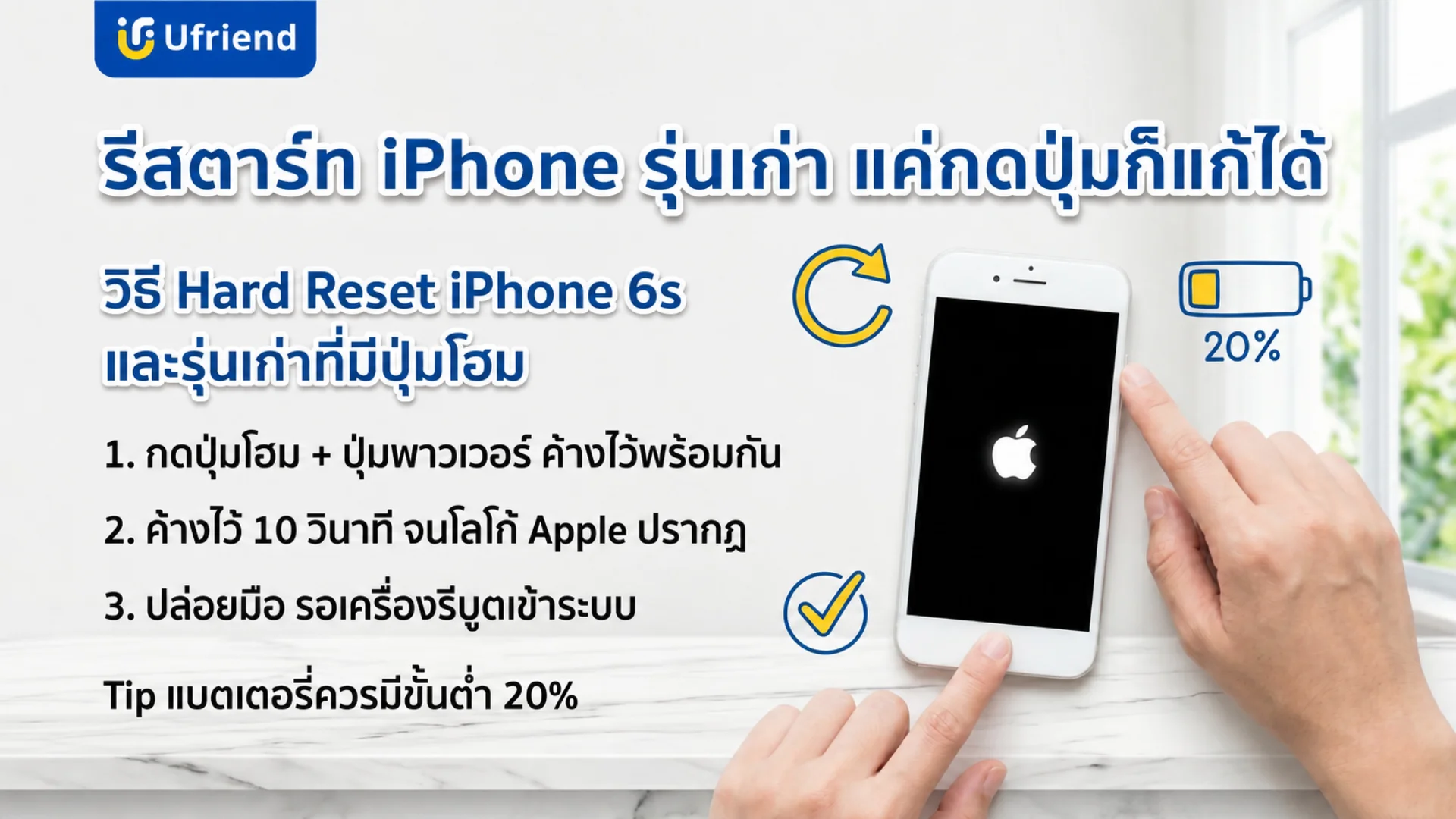
การทำฮาร์ดรีเซ็ตไอโฟน หรือบังคับรีสตาร์ตสำหรับ iPhone 6s และรุ่นเก่าที่มีปุ่มโฮม ทำได้ง่าย ๆ แค่กดปุ่มทางลัดบนเครื่อง ไม่ต้องสั่งการผ่านหน้าจอ ช่วยแก้ปัญหาเครื่องค้าง หน้าจอดำ หรือระบบหยุดทำงานชั่วคราวได้
จัดการปัญหากวนใจเหล่านี้ด้วยขั้นตอนตามนี้เลย
กดปุ่มโฮมและ ปุ่มพาวเวอร์ ด้านข้างหรือด้านบนตัวเครื่องค้างไว้พร้อมกัน
กดค้างไว้ประมาณ 10 วินาที จนหน้าจอดับลงและมีโลโก้ Apple โผล่ขึ้นมา
ปล่อยมือจากปุ่มทั้งหมดและรอให้ระบบรีบูตกลับเข้าสู่หน้าจอโฮมตามปกติ
ข้อแนะนำคือเช็กให้แน่ใจว่ามีแบตเตอรี่เหลือขั้นต่ำ 20 เปอร์เซ็นต์ ก่อนลงมือทำ เพื่อป้องกันเครื่องดับกลางคันตอนระบบกำลังเริ่มทำงานใหม่
เช็คอายุเครื่อง : ไอโฟนใช้ได้กี่ปี อายุการใช้งานจริงก่อนถึงเวลาเปลี่ยนเครื่อง
วิธีรีเซ็ตไอโฟนเพื่อล้างข้อมูลก่อนขายหรือส่งต่อ
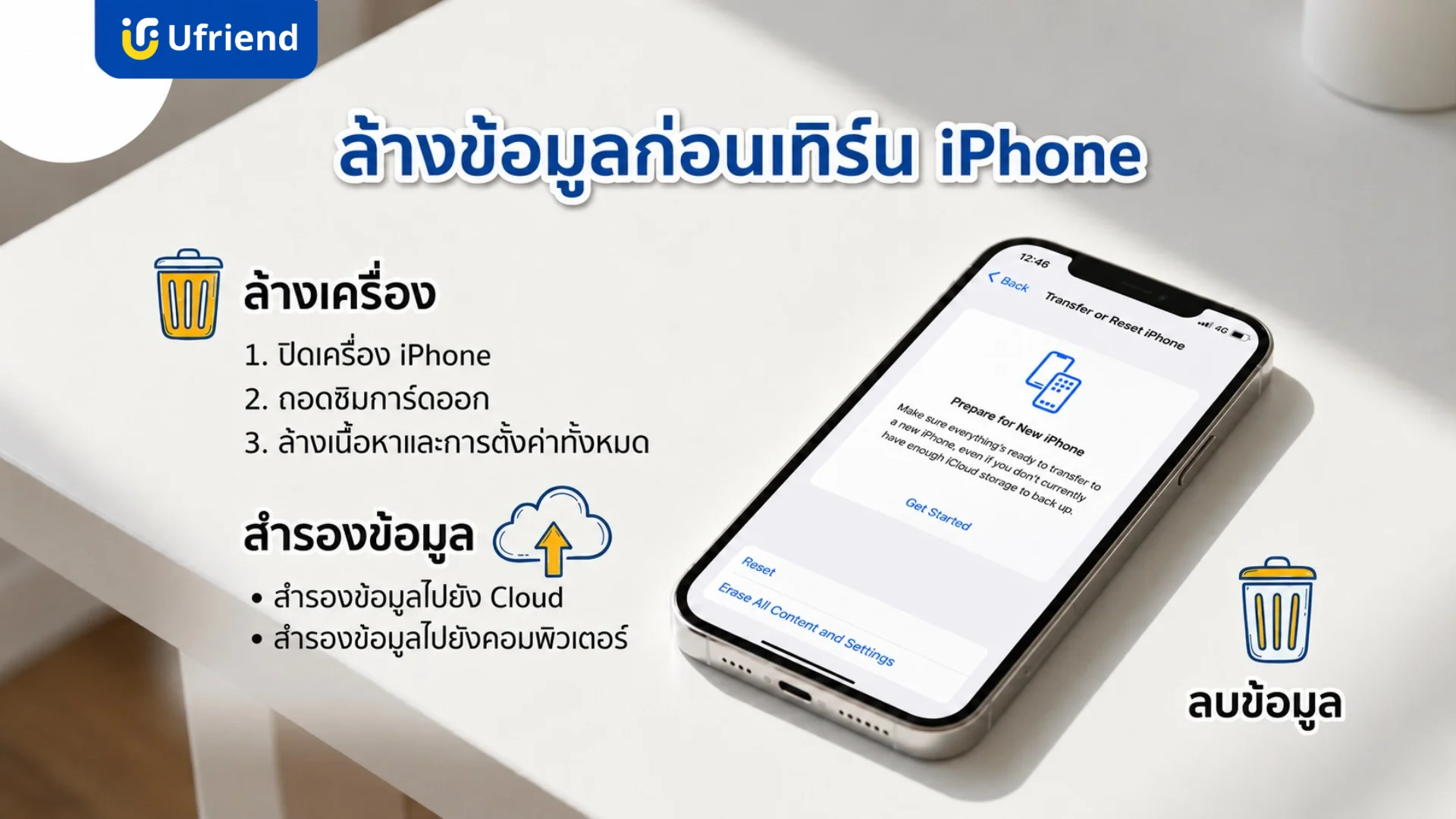
การส่งต่อเครื่องเก่าให้ผู้อื่นจำเป็นต้องรู้วิธีล้างเครื่องไอโฟนก่อนขายและทำวิธีรีเซ็ตไอโฟนให้ถูกต้อง เพื่อปิดระบบความปลอดภัยเดิมและลบข้อมูลส่วนตัวออกจากเครื่องให้หมด
ขั้นตอนเหล่านี้ช่วยป้องกันปัญหารูปภาพส่วนตัวหรือรหัสผ่านบัญชีการเงินรั่วไหล เริ่มต้นทำได้ง่าย ๆ ตั้งแต่การเก็บข้อมูลเดิมลงระบบคลาวด์ ตามด้วยการสั่งล้างเครื่องผ่านเมนูตั้งค่าของระบบ iOS
การสำรองข้อมูลเพื่อป้องกันไฟล์หาย
อย่าลืมสำรองข้อมูลทุกครั้งก่อนเริ่มทำวิธีรีเซ็ตไอโฟน เพื่อป้องกันไม่ให้ข้อมูลในเครื่องสูญหายไปแบบถาวร การใช้ระบบคลาวด์เป็นทางเลือกที่ไวและสะดวก เพราะระบบจะทำงานผ่านสัญญาณ Wi-Fi แบบอัตโนมัติ ช่วยลดความเสี่ยงเรื่องไฟล์ตกหล่นได้มาก ทางเลือกในการเก็บรักษาข้อมูลก่อนล้างเครื่องทำได้ตามนี้เลย
สำรองข้อมูลผ่านระบบ iCloud ด้วยการเข้าไปที่เมนูตั้งค่า แตะชื่อผู้ใช้งาน และเลือกเปิดระบบ iCloud Backup
สำรองข้อมูลลงคอมพิวเตอร์ส่วนตัว แค่ใช้สายเชื่อมต่อเข้ากับโปรแกรม Finder หรือ iTunes จากนั้นคลิกปุ่มสำรองข้อมูลได้เลย
ข้อแนะนำคือควรเช็กปริมาณแบตเตอรี่ให้อยู่เหนือระดับ 50 เปอร์เซ็นต์ ก่อนเริ่มขั้นตอนเพื่อป้องกันระบบขัดข้องระหว่างทำงาน สำหรับผู้ใช้งานแอปพลิเคชันแชทเช่น LINE ต้องเข้าไปกดสำรองข้อมูลประวัติการคุยในเมนูตั้งค่าของแอปพลิเคชันแยกต่างหากเพิ่มเติม เพื่อเก็บบันทึกข้อความย้อนหลังให้ปลอดภัย
ขั้นตอนคืนค่าโรงงานไอโฟนผ่านเมนูตั้งค่าแบบง่าย ๆ
การทำวิธีรีเซ็ตไอโฟนกลับคืนค่าโรงงานทำได้ง่าย ๆ แค่เข้าไปที่เมนูการตั้งค่า (Settings) บนหน้าจอ
กดเลือกเมนู ทั่วไป (General) และเลื่อนลงไปล่างสุด
เลือกหัวข้อ ถ่ายโอนหรือรีเซ็ต iPhone (Transfer or Reset iPhone)
แตะคำว่า ลบเนื้อหาและการตั้งค่าทั้งหมด (Erase All Content and Settings)
ใส่รหัสปลดล็อกหน้าจอและรหัส Apple ID เพื่อยืนยันสิทธิ์ความเป็นเจ้าของเครื่อง
ก่อนกดยืนยันขั้นตอนสุดท้าย ขอแนะนำให้อัปโหลดข้อมูลต่าง ๆ ขึ้น iCloud Backup ให้เสร็จเรียบร้อยก่อน เพราะขั้นตอนนี้จะล้างรูปภาพ รายชื่อติดต่อ และแอปพลิเคชันทั้งหมดออกจากเครื่องแบบถาวร ตัวเครื่องจะใช้เวลาทำงานประมาณ 10-15 นาที ขึ้นอยู่กับปริมาณข้อมูลในเครื่อง
หลังจากจัดการเคลียร์ข้อมูลเสร็จเรียบร้อยและพร้อมที่จะส่งมอบหรือขายตัวเครื่องต่อแล้ว Ufriend ยินดีต้อนรับผู้ที่ต้องการส่งต่อเครื่องผ่านบริการรับซื้อไอโฟนที่ได้มาตรฐาน ประเมินราคาไว ให้ราคาเป็นธรรม
วิธีรีเซ็ตไอโฟนในกรณีลืมรหัสผ่านหรือเครื่องล็อก
ถ้าต้องการรีเซ็ตไอโฟนลืมรหัส หรือเครื่องถูกล็อกทำได้ง่ายมาก แค่เข้าโหมด Recovery และเชื่อมต่อกับคอมพิวเตอร์เพื่อล้างเครื่องใหม่
เริ่มต้นด้วยการปิดเครื่องไอโฟนให้สนิท จากนั้นกดปุ่มตามกำหนดของแต่ละรุ่นค้างไว้ พร้อมเสียบสายเชื่อมต่อเข้าคอมพิวเตอร์เพื่อเข้าสู่หน้าจอ Recovery
เปิดโปรแกรม Finder บนเครื่อง Mac หรือโปรแกรม iTunes บนคอมพิวเตอร์ Windows
กดคำสั่งคืนค่า (Restore) เพื่อลบข้อมูลรวมถึงรหัสผ่านเก่าออก ระบบจะดาวน์โหลดซอฟต์แวร์เวอร์ชันล่าสุดมาติดตั้งใหม่
วิธีนี้จะลบข้อมูลทั้งหมดเพื่อปกป้องข้อมูลส่วนตัว แนะนำให้ล็อกอินด้วย Apple ID เดิมหลังเปิดเครื่องใหม่ เพื่อดึงข้อมูลสำรองจาก iCloud กลับมาใช้งานต่อได้
วิธีรีเซ็ตไอโฟนในส่วนของการตั้งค่าระบบ
การเข้าถึงเมนูวิธีรีเซ็ตไอโฟนเพื่อแก้ปัญหาระบบรวนทำได้สะดวกสบายผ่านหน้าการตั้งค่า (Settings) เลือกทั่วไป (General) และกดคำสั่งถ่ายโอนหรือรีเซ็ตไอโฟน (Transfer or Reset iPhone)
หมวดหมู่นี้รวบรวมฟังก์ชันการจัดการระบบเฉพาะจุดเพื่อแก้ปัญหาเครื่องค้างหรืออินเทอร์เน็ตหลุด ผู้ใช้งานทำรายการได้สะดวก ไม่ต้องต่อสาย USB เข้ากับคอมพิวเตอร์ให้ยุ่งยาก
การรีเซ็ตการตั้งค่าเครือข่าย
การรีเซ็ตการตั้งค่าเครือข่ายช่วยแก้ปัญหาเน็ตมือถือหมุนวน สัญญาณ Wi-Fi หลุดบ่อย หรือบลูทูธเชื่อมต่อหูฟังไม่ได้แบบง่ายดาย การทำแบบนี้จะล้างข้อมูลการเชื่อมต่อที่เคยบันทึกไว้ทั้งหมดเพื่อเริ่มระบบใหม่ ช่วยให้สัญญาณกลับมาลื่นไหลอีกครั้ง
วิธีรีเซ็ตไอโฟนเฉพาะระบบเครือข่ายทำได้สะดวก เพียงเข้าไปที่เมนูการตั้งค่า (Settings) เลือกทั่วไป (General) ตามด้วยกดปุ่มถ่ายโอนหรือรีเซ็ต iPhone จากนั้นแตะรีเซ็ต และเลือก รีเซ็ตการตั้งค่าเครือข่าย เครื่องจะรีสตาร์ตตัวเองประมาณ 1-2 นาที
การรีเซ็ตส่วนนี้จะลบแค่รหัสผ่าน Wi-Fi อุปกรณ์บลูทูธที่เคยจับคู่ไว้ และการตั้งค่า VPN เท่านั้น ข้อมูลส่วนตัวเช่นรูปภาพหรือแชตไลน์จะยังอยู่ครบเหมือนเดิม แนะนำให้จดรหัสผ่าน Wi-Fi ที่ใช้ประจำเตรียมเอาไว้ล่วงหน้า เพื่อความสะดวกในการเชื่อมต่อใหม่อีกรอบ
การรีเซ็ตการตั้งค่าทั้งหมดแบบข้อมูลไม่หาย
การรีเซ็ตตั้งค่าไอโฟนข้อมูลไม่หาย ทำได้สะดวกผ่านเมนูตั้งค่าระบบ เพื่อคืนค่าเครือข่ายและแป้นพิมพ์ให้กลับไปเป็นค่าเริ่มต้นจากโรงงาน
วิธีรีเซ็ตไอโฟนรูปแบบนี้จะคืนค่าการตั้งค่าทั้งหมดกลับเป็นค่าเริ่มต้น เช่น Wi-Fi บลูทูธ ภาพพื้นหลัง และการตั้งค่าความเป็นส่วนตัว แต่รูปถ่ายและแอปพลิเคชันยังอยู่ครบถ้วนเหมือนเดิม เริ่มทำตาม 3 ขั้นตอนนี้ได้เลย
เข้าแอปพลิเคชันการตั้งค่า (Settings) เลือกทั่วไป (General) ตามด้วยกดปุ่มถ่ายโอนหรือรีเซ็ตไอโฟน (Transfer or Reset iPhone)
แตะปุ่มรีเซ็ต (Reset) ตรงด้านล่างสุด
เลือกเมนู รีเซ็ตการตั้งค่าทั้งหมด (Reset All Settings) พร้อมใส่รหัสผ่านหน้าจอเพื่อกดยืนยัน
ระบบจะรีสตาร์ตตัวเองเพื่อจัดระเบียบระบบภายในใหม่ใช้เวลาประมาณ 3 นาที วิธีนี้ช่วยแก้ปัญหาสัญญาณเน็ตค้างหรือเครื่องตอบสนองช้าได้ง่ายดาย แค่กลับมาใส่รหัส Wi-Fi ใหม่อีกรอบก็พร้อมใช้งานต่อได้
คำถามที่พบบ่อย (FAQ) เกี่ยวกับการรีเซ็ตไอโฟน
รีเซ็ตเครื่องเสร็จ ข้อมูลจะหายถาวรเลยหรือเปล่า ?
ข้อมูลจะหายจากเครื่องทั้งหมดถ้าเลือกทำวิธีรีเซ็ตไอโฟนแบบลบเนื้อหาและการตั้งค่าทั้งหมด แต่จะไม่หายไปตลอดกาลถ้าเปิดระบบสำรองข้อมูลผ่านคลาวด์เผื่อเอาไว้ล่วงหน้า ตัวเครื่องจะเข้าไปจัดการล้างรหัสในชิปหน่วยความจำ ทำให้ระบบมองเห็นพื้นที่ตรงนั้นว่างเปล่าพร้อมรับข้อมูลใหม่เข้ามาเขียนทับ
กรณีไม่ได้สำรองข้อมูลเอาไว้ก่อนกดรีเซ็ต ข้อมูลส่วนตัวทั้งหมดจะ ไม่สามารถดึงกลับมาได้เลย เพราะระบบปกป้องข้อมูลของ iOS ทำงานเข้มงวดมากเพื่อป้องกันข้อมูลรั่วไหลเวลาเปลี่ยนมือเจ้าของเครื่อง ขอแนะนำให้ผู้ใช้งานเข้าไปเช็กวันที่อัปเดตข้อมูลสำรองล่าสุดในเมนู iCloud บนมือถือให้แน่ใจก่อนกดยืนยันการรีเซ็ตเครื่อง
การรีเซ็ตบ่อย ๆ ส่งผลเสียต่อตัวเครื่องไหม ?
การรีเซ็ตไอโฟนบ่อย ๆ ไม่ได้ส่งผลเสียต่อชิ้นส่วนฮาร์ดแวร์ทางตรง ถ้าเป็นการสั่งรีเซ็ตระบบเครือข่ายหรือรีเซ็ตการตั้งค่าแบบพื้นฐาน การเลือกกดวิธีรีเซ็ตไอโฟนรูปแบบนี้เป็นแค่การสั่งซอฟต์แวร์ล้างไฟล์แคชขยะและคืนค่าการทำงานให้ระบบกลับมาเป็นระเบียบ ช่วยลดปัญหาเครื่องค้างและแก้อาการอินเทอร์เน็ตสะดุดได้
การทำตามวิธีรีเซ็ตไอโฟนในแต่ละรูปแบบจะส่งผลต่อตัวเครื่องต่างกันไป
การรีเซ็ตตั้งค่าระบบจะจัดระเบียบการทำงานของ iOS ใหม่แบบไม่รบกวนฮาร์ดแวร์ชิปประมวลผล
การลบเนื้อหาและการตั้งค่าทั้งหมดจะสั่งเขียนทับข้อมูลลงในหน่วยความจำแฟลช (Nand Flash) ใหม่ทั้งหมด ถ้าทำบ่อยเกินไปก็มีโอกาสกระทบต่ออายุการใช้งานชิปเก็บข้อมูลที่มีขีดจำกัดรอบการเขียนประมาณหลักพันรอบ
การใช้งานปกติแนะนำให้เลือกวิธีรีเซ็ตเฉพาะระบบเครือข่ายหรือคืนค่าตั้งค่าเริ่มต้นก่อน เพื่อถนอมชิปความจำให้มีอายุการใช้งานยืนยาวและป้องกันการเสื่อมสภาพของอุปกรณ์เก็บข้อมูลก่อนเวลาอันควร
สรุป
วิธีรีเซ็ตไอโฟน แบบคืนค่าโรงงานช่วยแก้ปัญหาเครื่องหน่วงและแอปค้างได้แบบตรงจุด ผู้ใช้งานแค่สำรองข้อมูลผ่าน iCloud และลงชื่อออกจาก Apple ID ทุกรอบเพื่อป้องกันข้อมูลหาย รวมถึงเลี่ยงปัญหาระบบติดล็อกหน้าจอ การจัดการระบบถูกวิธีจะช่วยล้างไฟล์ขยะสะสม พร้อมคืนพื้นที่หน่วยความจำให้เครื่องกลับมาโล่งพร้อมใช้งานต่อ
หวังว่าข้อมูลชุดนี้จะช่วยคลายข้อสงสัยเรื่องการเคลียร์เครื่องแบบไร้กังวล เวลาเจอปัญหาระบบค้าง ผู้ใช้งานสามารถนำขั้นตอนไปปรับใช้กันได้เลย เพื่อจัดระเบียบไฟล์ระบบ iOS ให้กลับมาลื่นไหลทำงานได้เต็มที่
| วิธี | ข้อมูลหาย | ใช้เมื่อ |
|---|---|---|
| Restart (รีสตาร์ต) | ไม่หาย | เครื่องหน่วง |
| Force Restart (บังคับรีสตาร์ต) | ไม่หาย | เครื่องค้าง |
| Reset All Settings (รีเซ็ตการตั้งค่า) | ไม่หาย | ระบบรวน |
| Erase All Content (ล้างข้อมูลทั้งหมด) | หาย | ก่อนขาย |