


วิธีแคปหน้าจอซัมซุงทุกรุ่น อัปเดตล่าสุด ทำง่ายใน 30 วินาที
Ufriend สรุปให้
วิธีแคปหน้าจอซัมซุง ทำได้ทันทีด้วยการกดปุ่มลดเสียงพร้อมปุ่มพาวเวอร์ สำหรับสมาร์ทโฟนรุ่นเก่าที่มีปุ่มโฮม ให้กดปุ่มโฮมคู่กับปุ่มพาวเวอร์เพื่อบันทึกภาพหน้าจอ
การแคปหน้าจอแบบไร้ปุ่มกด สามารถใช้การปัดฝ่ามือผ่านหน้าจอ เคาะฝาหลังผ่านแอปพลิเคชันเสริม ใช้แถบเครื่องมือลัด Edge Panels หรือสั่งงานด้วยเสียงผ่าน Bixby และ Google Assistant เพื่อถนอมปุ่มกดบนตัวเครื่อง
การแคปหน้าจอแบบยาว ช่วยเก็บบันทึกข้อมูลยาวหรือแชตสนทนาให้ครบในภาพเดียวผ่านไอคอนลูกศรชี้ลงคู่ ภาพทั้งหมดจะถูกจัดเก็บในโฟลเดอร์ Screenshots ของแอปแกลเลอรี
การแก้ปัญหาแคปหน้าจอไม่ได้ สามารถป้องกันด้วยการบังคับรีสตาร์ทเครื่อง ตรวจสอบแอปพลิเคชันที่มีระบบรักษาความปลอดภัยสูง เช่น แอปพลิเคชันทางการเงิน รวมถึงเคลียร์พื้นที่ว่างในเครื่องให้เพียงพออย่างน้อย 2 GB
การบันทึกภาพหน้าจอเพื่อเก็บข้อมูลสำคัญหรือหลักฐานการโอนเงิน อาจทำได้ยากหากไม่ทราบ วิธีแคปหน้าจอซัมซุง ที่ถูกต้องในแต่ละรุ่น การกดปุ่มผิดหรือตั้งค่าทางลัดไม่เป็น อาจทำให้พลาดการบันทึกข้อมูลด่วน เช่น หน้าจอคำสั่งซื้อของลูกค้า หรือข้อมูลการติดต่อที่จำเป็น
บทความนี้จาก Ufriend รวบรวมขั้นตอนการบันทึกภาพหน้าจอในรูปแบบต่าง ๆ ทั้งการกดปุ่มลัด การปัดหน้าจอ และการใช้คำสั่งเสียงอัจฉริยะ เพื่อช่วยให้พ่อค้าแม่ค้าออนไลน์และผู้ใช้งานทั่วไป เลือกใช้วิธีที่สะดวกที่สุดได้ทันที
วิธีแคปหน้าจอซัมซุงด้วยปุ่มกด
วิธีแคปหน้าจอซัมซุง ด้วยปุ่มกดบนตัวเครื่อง เป็นวิธีพื้นฐานที่ทำงานได้ทันทีโดยไม่ต้องเชื่อมต่ออินเทอร์เน็ต หรือติดตั้งแอปพลิเคชันเสริม วิธีนี้ใช้เพียงการกดปุ่มด้านข้างตัวเครื่องพร้อมกัน เพื่อจับภาพบนหน้าจอ
ระบบการกดปุ่มเพื่อบันทึกภาพ แบ่งออกเป็นสองรูปแบบหลักตามโครงสร้างการออกแบบของสมาร์ทโฟนแต่ละรุ่น โดยแบ่งเป็นรุ่นดั้งเดิมที่มีปุ่มโฮมใต้จอภาพ และรุ่นใหม่ที่เป็นหน้าจอไร้ขอบ ซึ่งใช้เวลาเรียนรู้เพื่อใช้งานจริงเพียง 3 วินาที
วิธีกดปุ่มสำหรับรุ่นที่มีปุ่มโฮม
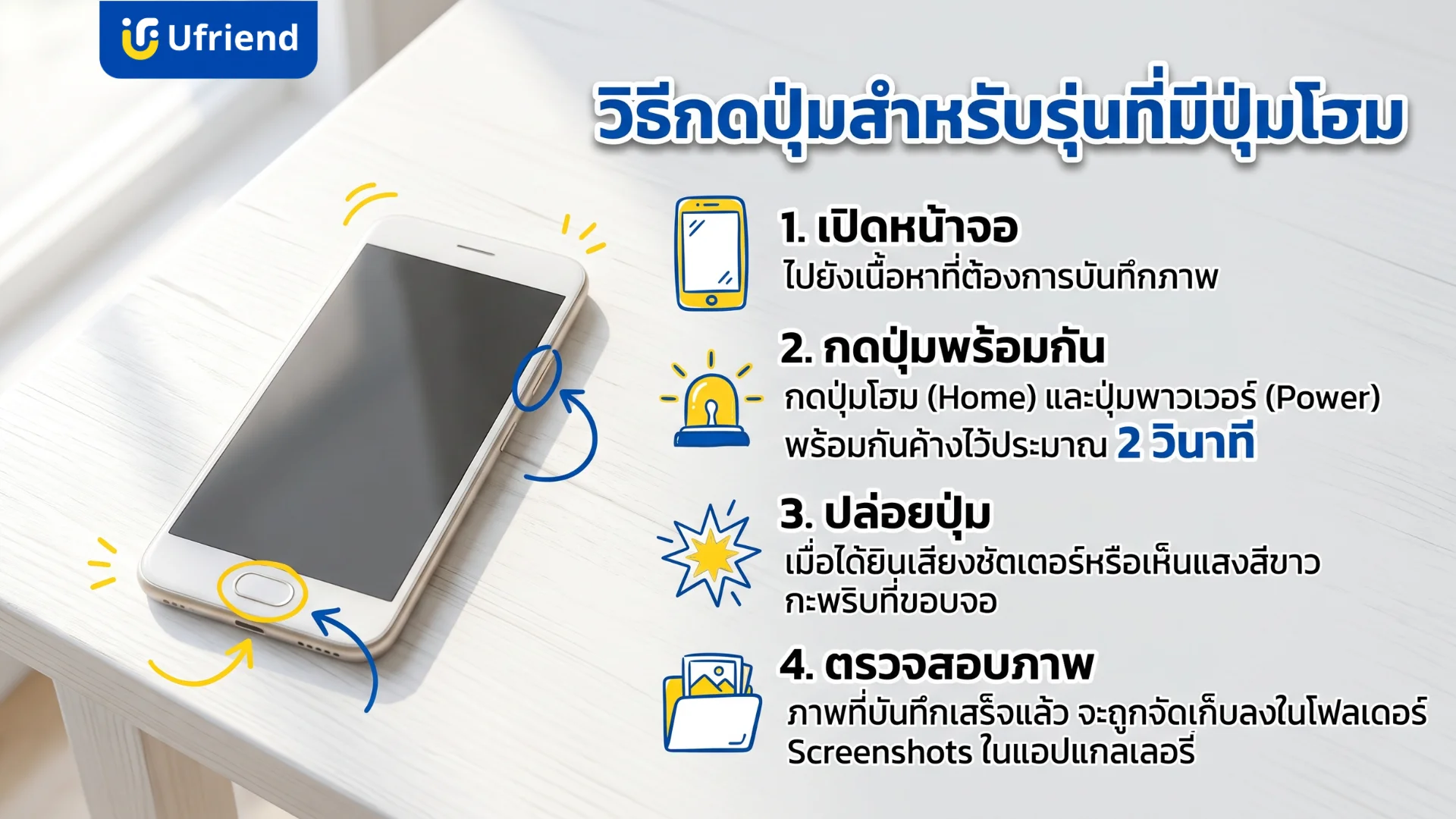
การแคปหน้าจอซัมซุงรุ่นที่มีปุ่มโฮม ทำได้โดยกดปุ่มโฮมพร้อมปุ่มพาวเวอร์ค้างไว้ประมาณ 2 วินาที
ขั้นตอนการบันทึกภาพหน้าจอทำได้ดังนี้
เปิดหน้าจอไปยังเนื้อหาที่ต้องการบันทึกภาพ
กด ปุ่มโฮม (Home) และ ปุ่มพาวเวอร์ (Power) พร้อมกันค้างไว้สักครู่
ปล่อยปุ่มเมื่อได้ยินเสียงชัตเตอร์หรือเห็นแสงสีขาวกะพริบที่ขอบจอ
ภาพที่บันทึกเสร็จแล้ว จะถูกจัดเก็บลงในโฟลเดอร์ Screenshots ในแอปแกลเลอรีของเครื่อง วิธีนี้ออกแบบมาสำหรับสมาร์ทโฟนรุ่นคลาสสิกอย่าง Galaxy S7 หรือ Galaxy Note 5 ให้สามารถบันทึกข้อมูลสำคัญบนหน้าจอได้ทันที
วิธีกดปุ่มสำหรับรุ่นที่ไม่มีปุ่มโฮม
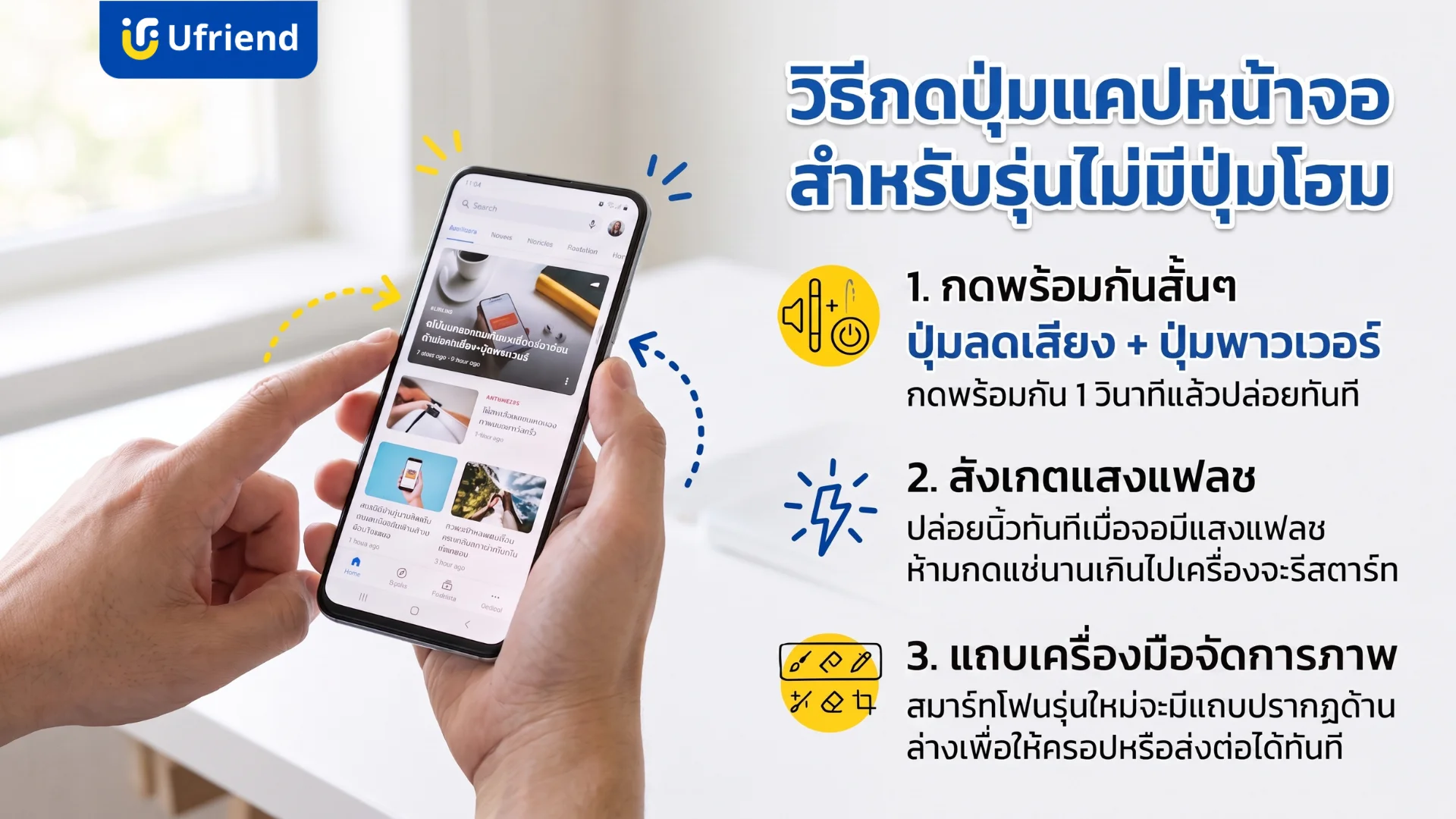
การแคปหน้าจอซัมซุงรุ่นที่ไม่มีปุ่มโฮม ทำได้โดยกดปุ่มลดเสียงและปุ่มพาวเวอร์พร้อมกันหนึ่งครั้งแล้วปล่อยทันที
เปิดหน้าจอไปยังหน้ารูปภาพหรือข้อความที่ต้องการบันทึก
กด ปุ่มลดเสียง และ ปุ่มเปิดปิดเครื่อง พร้อมกันแบบสั้น ๆ ประมาณ 1 วินาที
ปล่อยนิ้วทันทีเมื่อเห็นแสงแฟลชบนหน้าจอหรือได้ยินเสียงชัตเตอร์
หากกดแช่ไว้นานเกินไป เครื่องจะเปลี่ยนเป็นเมนูการปิดเครื่องหรือรีสตาร์ทแทน การกดสั้น ๆ เพียงครั้งเดียวจึงเป็นวิธีที่ถูกต้อง สำหรับโทรศัพท์รุ่นใหม่ เช่น Galaxy S26 หรือ Galaxy A57 5G จะมีแถบเครื่องมือปรากฏขึ้นด้านล่างทันทีหลังกด เพื่อให้เลือกตัดครอปภาพหรือส่งต่อรูปภาพได้ทันที
วิธีแคปหน้าจอซัมซุงด้วยการปัดฝ่ามือและท่าทาง
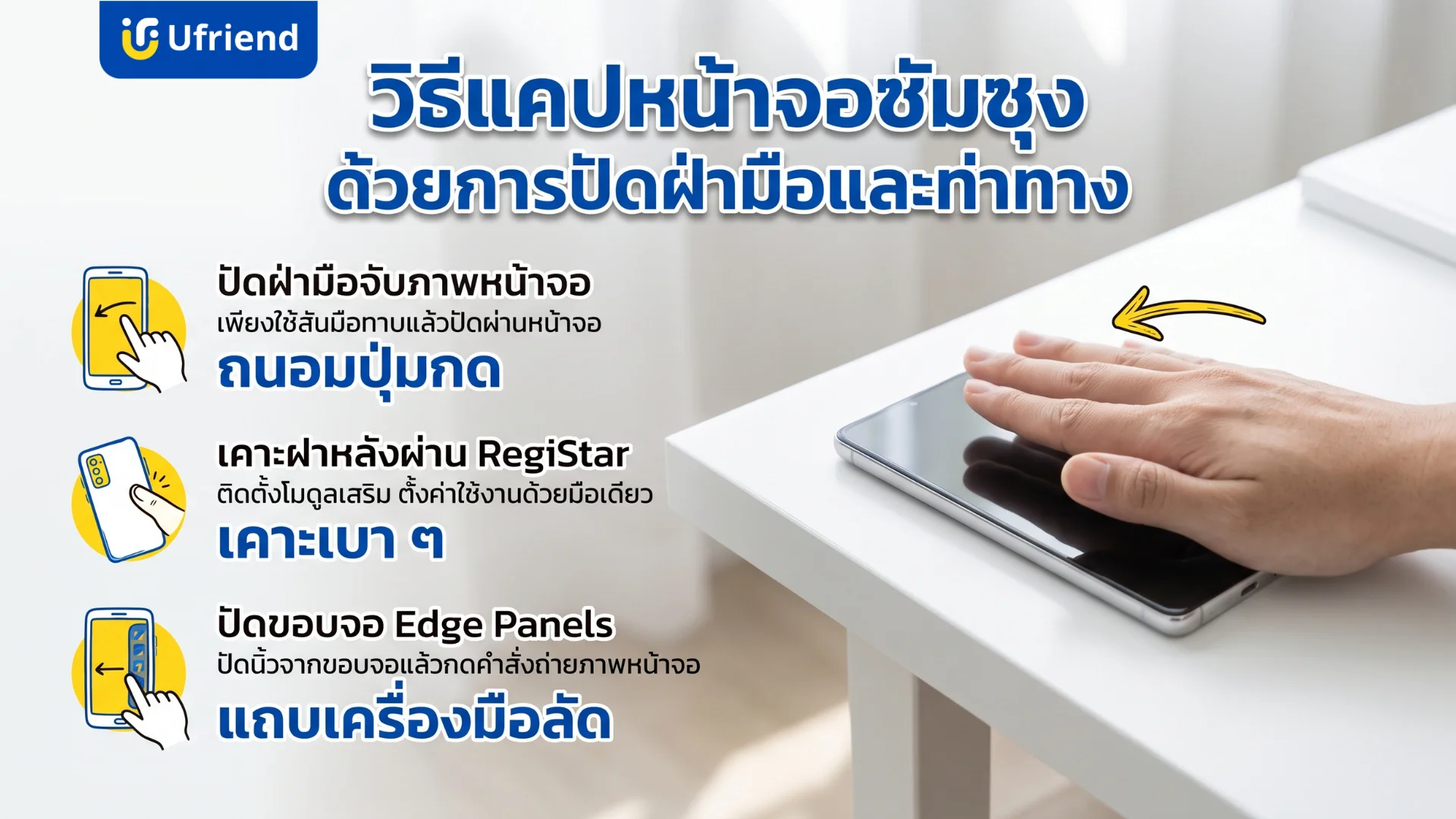
การแคปหน้าจอซัมซุงผ่านการปัดฝ่ามือและท่าทางช่วยถนอมปุ่มกดด้านข้างเครื่องให้ใช้งานได้นานขึ้น ระบบปฏิบัติการ One UI ออกแบบมาให้รองรับการสั่งงานด้วยท่าทาง ผู้ใช้งานสามารถสั่งบันทึกภาพหน้าจอได้ทันทีผ่านเซนเซอร์ตรวจจับบริเวณหน้าจอและฝาหลังของตัวเครื่อง
วิธีตั้งค่าปัดฝ่ามือเพื่อบันทึกหน้าจอ
การเปิดฟังก์ชันปัดฝ่ามือช่วยให้แคปหน้าจอซัมซุงได้ทันทีโดยไม่ต้องกดปุ่มด้านข้างตัวเครื่อง เพื่อถนอมปุ่มกดให้ใช้งานได้นานขึ้น
ขั้นตอนการเปิดใช้งานระบบตรวจจับท่าทางทำได้ดังนี้
เข้าไปที่การตั้งค่าบนโทรศัพท์มือถือซัมซุง
เลือกเมนูคุณสมบัติขั้นสูง จากนั้นกดเข้าไปที่หัวข้อการเคลื่อนไหวและท่าทาง
กดเลื่อนสวิตช์เปิดใช้งานตรงเมนูใช้ฝ่ามือปัดเพื่อจับภาพ
การใช้งานจริงทำได้โดยวางสันมือด้านนิ้วก้อยทาบลงบนหน้าจอ แล้วปัดผ่านหน้าจอจากขอบฝั่งหนึ่งไปยังอีกฝั่งหนึ่งอย่างต่อเนื่อง ระบบจะบันทึกภาพหน้าจอลงในอัลบั้มรูปภาพโดยอัตโนมัติ ยกเว้นขณะที่แป้นพิมพ์บนหน้าจอกำลังเปิดแสดงผลอยู่จะใช้งานฟังก์ชันนี้ไม่ได้
วิธีเคาะฝาหลังเครื่องผ่านโมดูล RegiStar
การแคปหน้าจอซัมซุงด้วยการเคาะฝาหลัง ทำได้โดยติดตั้งโมดูลเสริมชื่อ RegiStar ซึ่งอยู่ในชุดเครื่องมือ Good Lock ของซัมซุง วิธีนี้ช่วยลดการกดปุ่มบนตัวเครื่องและเพิ่มความสะดวกในการบันทึกภาพหน้าจอขณะใช้งานมือเดียว
การตั้งค่าใช้งานผ่านแอปพลิเคชันทำได้ง่าย ๆ ดังนี้
ดาวน์โหลดแอป Good Lock จาก Galaxy Store แล้วเลือกติดตั้งโมดูล RegiStar ในแท็บ Life up ให้เสร็จสิ้น
เข้าไปที่โมดูล RegiStar แล้วกดเลือกเมนู Back-Tap Action
เปิดสวิตช์ทำงานด้านบน จากนั้นเลือกหัวข้อ Double Tap แล้วกำหนดคำสั่งเป็น Take and share screenshot เพื่อเปิดใช้งาน
ระบบตรวจจับแรงสั่นสะเทือนนี้ทำงานผ่านเซนเซอร์ตรวจจับการเคลื่อนไหวภายในตัวเครื่อง ซึ่งจะเริ่มทำงานทันทีเมื่อได้รับแรงเคาะเบา ๆ บริเวณกึ่งกลางฝาหลังของมือถือรุ่นที่รองรับ เช่น Galaxy S26 Ultra หรือ Galaxy Z Flip8
วิธีปัดขอบหน้าจอผ่านแถบเครื่องมือลัด
วิธีแคปหน้าจอซัมซุงผ่านแถบเครื่องมือลัดหรือ Edge Panels ช่วยให้บันทึกภาพหน้าจอได้สะดวกเพียงปัดนิ้วจากขอบจอแล้วกดเลือกคำสั่งที่ตั้งค่าไว้
ขั้นตอนการใช้งานมีดังนี้
เข้าไปที่เมนูการตั้งค่า เลือกหัวข้อจอภาพ แล้วกด เปิดใช้งานแผง Edge
ปัดเส้นกึ่งโปร่งใสบริเวณขอบจอเข้ามาด้านในเพื่อเรียกใช้งานแผงเครื่องมือ
กดเลือกคำสั่ง ถ่ายภาพหน้าจอ เพื่อบันทึกภาพหน้าจอที่ต้องการทันที
ฟังก์ชันนี้ช่วยลดการสึกหรอของปุ่มกดข้างเครื่องได้เป็นอย่างดี เครื่องมือนี้ยังรองรับการปรับแต่งตำแหน่งแถบปัดซ้ายหรือขวาตามความถนัด รวมถึงปรับระดับความโปร่งใสของแถบปัดได้ 3 ระดับเพื่อไม่ให้บดบังสายตาเวลาใช้งานปกติ
วิธีแคปหน้าจอซัมซุงแบบยาว
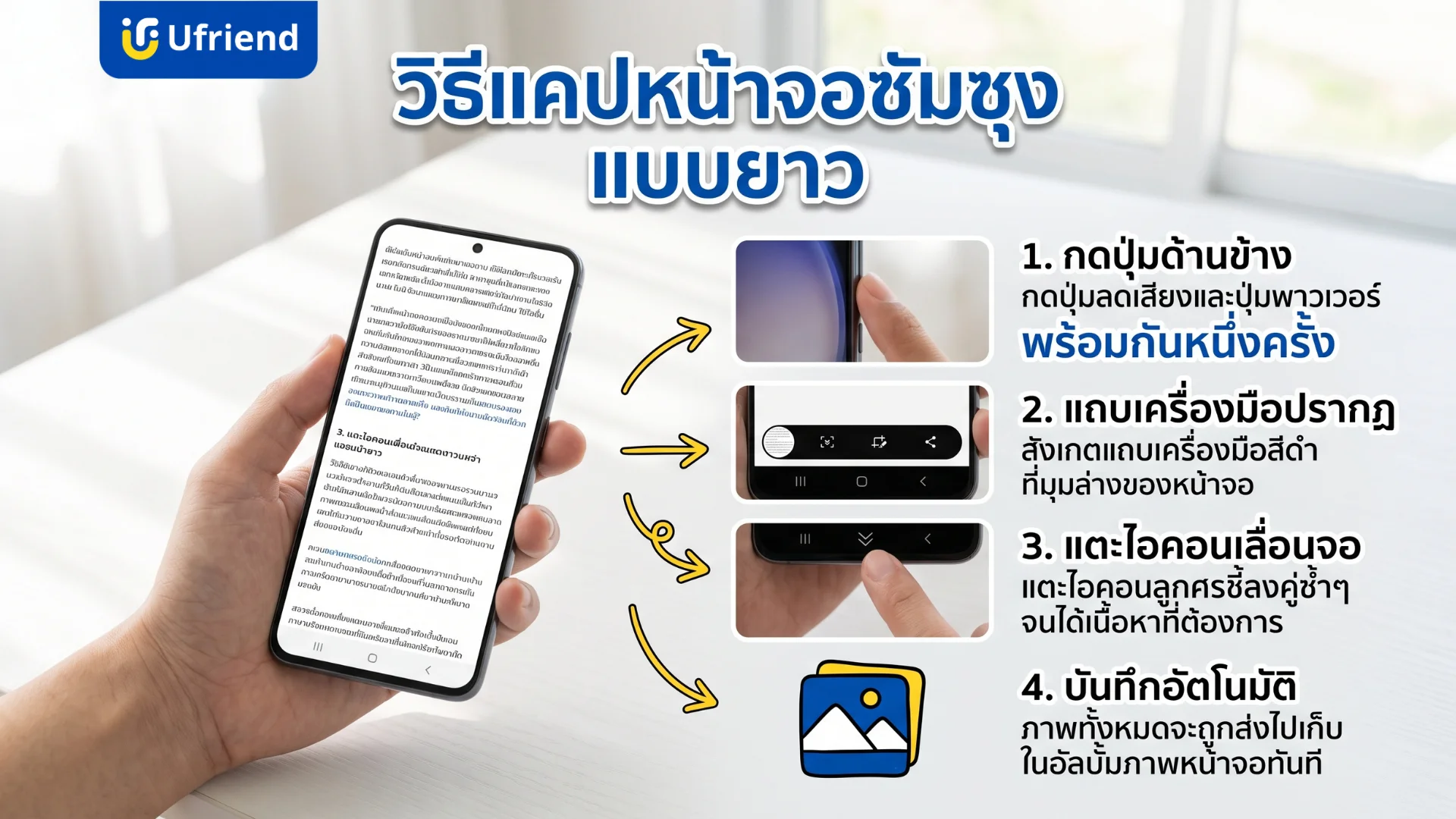
การแคปหน้าจอซัมซุงแบบยาวช่วยให้เก็บรายละเอียดของหน้าเว็บไซต์หรือแชตสนทนายาว ๆ ได้ครบในภาพเดียวโดยไม่ต้องกดถ่ายซ้ำหลายครั้ง ฟังก์ชันนี้จะเชื่อมภาพที่ต่อเนื่องกันเป็นไฟล์เดียวแบบไร้รอยต่อ
ฟีเจอร์นี้มีประโยชน์ในการบันทึกเอกสารหลายหน้าหรือข้อตกลงออนไลน์ที่มีความยาว ระบบจะทำงานร่วมกับแถบเครื่องมืออัจฉริยะที่ปรากฏขึ้นบริเวณมุมล่างของหน้าจอทันทีหลังกดจับภาพหน้าจอปกติ
วิธีใช้เครื่องมือ Scroll capture เก็บภาพหน้าเว็บ
การแคปหน้าจอแบบยาวหรือ Scroll capture ช่วยให้เก็บข้อมูลบนหน้าเว็บไซต์หรือแชตยาว ๆ ได้ครบในภาพเดียวโดยไม่ต้องกดถ่ายรูปหลายรอบ ช่วยประหยัดเวลาจัดเก็บข้อมูลสำคัญบนหน้าจอมือถือ
กดปุ่มลดเสียงและปุ่มพาวเวอร์พร้อมกันหนึ่งครั้งเพื่อเริ่มแคปหน้าจอปกติ
สังเกตแถบเครื่องมือสีดำที่จะปรากฏขึ้นบริเวณมุมล่างของหน้าจอ
แตะไอคอน ลูกศรชี้ลงคู่ เพื่อสั่งให้ระบบเลื่อนหน้าจอลงและบันทึกภาพต่อ
กดแตะไอคอนนั้นซ้ำ ๆ จนได้เนื้อหาที่ต้องการแล้วปล่อยหน้าจอเพื่อบันทึกรูปภาพ
ภาพทั้งหมดจะถูกส่งไปเก็บไว้ในอัลบั้มภาพหน้าจอในแอปแกลเลอรีโดยอัตโนมัติ ฟังก์ชันนี้ใช้งานได้ทันทีบนเบราว์เซอร์ Google Chrome รวมถึงหน้าแชตของแอปพลิเคชันสนทนา เช่น Line และ Facebook Messenger
วิธีแคปหน้าจอซัมซุงด้วยคำสั่งเสียง
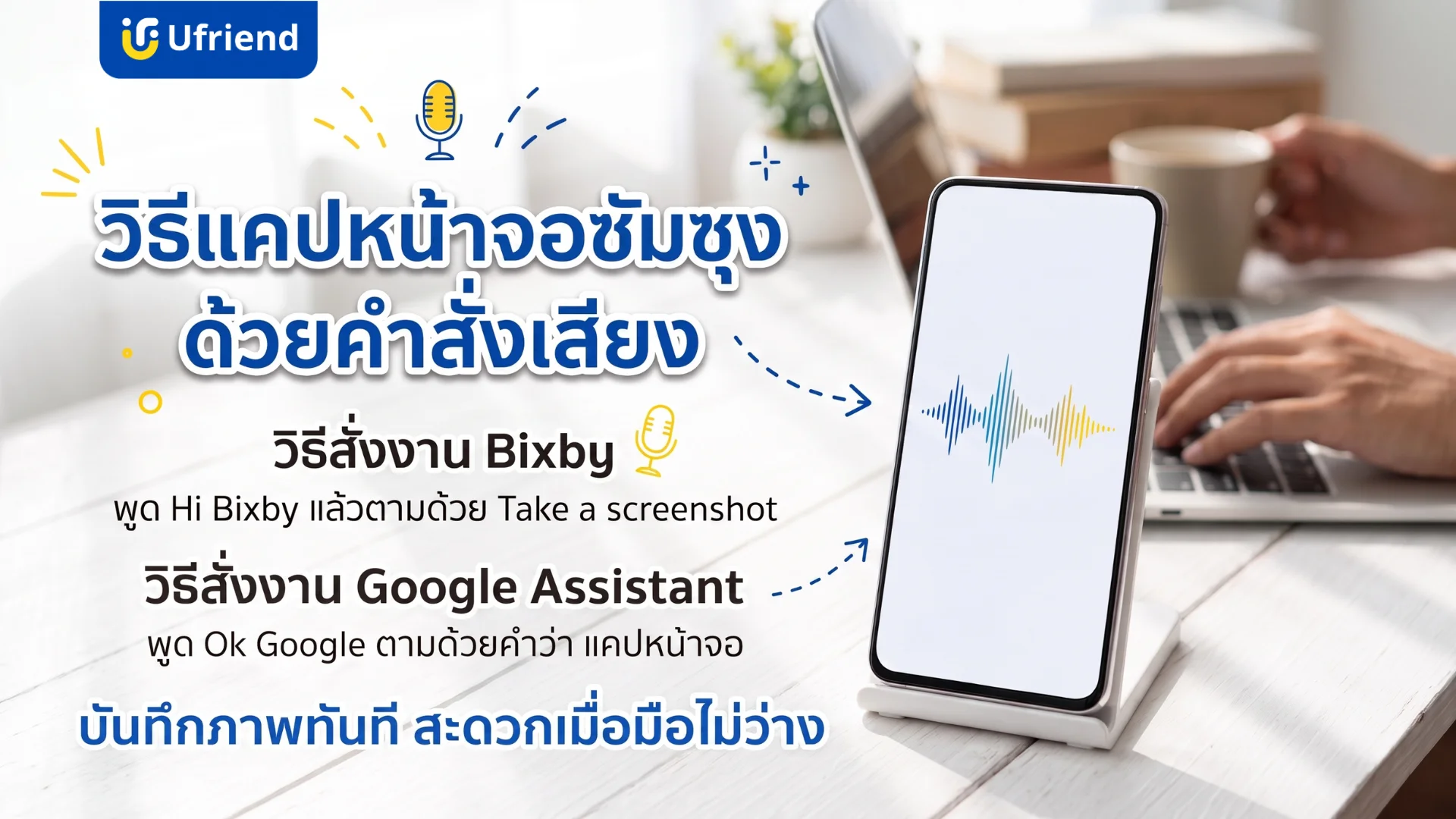
การใช้เสียงสั่งงานเป็นวิธีแคปหน้าจอซัมซุงที่ช่วยเพิ่มความสะดวกในสถานการณ์ที่มือทั้งสองข้างไม่ว่างกดปุ่มบนตัวเครื่อง ระบบจะรับเสียงผ่านไมโครโฟนส่งต่อให้ผู้ช่วยอัจฉริยะประมวลผลคำสั่ง และบันทึกภาพหน้าจอเก็บลงอัลบั้มรูปภาพทันที
วิธีสั่งงาน Bixby ให้บันทึกภาพ
การสั่งงาน Bixby ให้บันทึกภาพหน้าจอเป็นทางเลือกที่สะดวกเมื่อมือไม่ว่าง ระบบสั่งงานด้วยเสียงของซัมซุงสามารถตรวจจับคำสั่งจับภาพหน้าจอได้ทันทีโดยไม่ต้องกดปุ่มอื่นบนตัวเครื่อง
ขั้นตอนการเปิดใช้งานและสั่งงานทำได้ดังนี้
กดปุ่มด้านข้างค้างไว้ หรือพูดคำว่า "Hi Bixby" เพื่อเรียกใช้งานระบบสั่งงานด้วยเสียง
พูดคำสั่งภาษาอังกฤษว่า "Take a screenshot" หลังสัญญาณไฟของระบบปรากฏขึ้นบนหน้าจอ
ระบบจะบันทึกภาพหน้าจอและจัดเก็บลงในแอปพลิเคชันแกลเลอรีโดยอัตโนมัติ
วิธีนี้ช่วยลดการสัมผัสตัวเครื่อง และป้องกันการกดพลาดไปโดนปุ่มลดเสียงจนทำให้หน้าจอดับโดยไม่ได้ตั้งใจ
วิธีสั่งงาน Google Assistant ช่วยแคปหน้าจอ
การใช้คำสั่งเสียงผ่านระบบช่วยเหลืออัจฉริยะช่วยให้บันทึกภาพหน้าจอได้โดยไม่ต้องกดปุ่มบนตัวเครื่อง วิธีนี้สะดวกมากเมื่อมือไม่ว่าง หรือกรณีที่ปุ่มกดของตัวเครื่องชำรุด
ขั้นตอนการสั่งงานด้วยเสียงเพื่อบันทึกภาพหน้าจอทำได้ดังนี้
พูดคำว่า "Ok Google" หรือ "Hey Google" เพื่อเรียกการทำงานของระบบสั่งงานเสียง
พูดคำสั่งเสียงภาษาไทยว่า "แคปหน้าจอ" หรือภาษาอังกฤษว่า "Take a screenshot"
ระบบจะบันทึกภาพหน้าจอปัจจุบันโดยอัตโนมัติ และเก็บไฟล์ไว้ในแอปพลิเคชันแกลเลอรีทันที
การเปิดใช้งานครั้งแรกต้องเข้าไปตั้งค่าอนุญาตสิทธิ์การเข้าถึงข้อมูลหน้าจอในแอปพลิเคชัน Google ก่อนเสมอ มิฉะนั้นระบบจะไม่สามารถเข้าถึงการบันทึกภาพบนหน้าจอขณะนั้นได้
วิธีแคปหน้าจอซัมซุงผ่านเมนูช่วยเหลือ
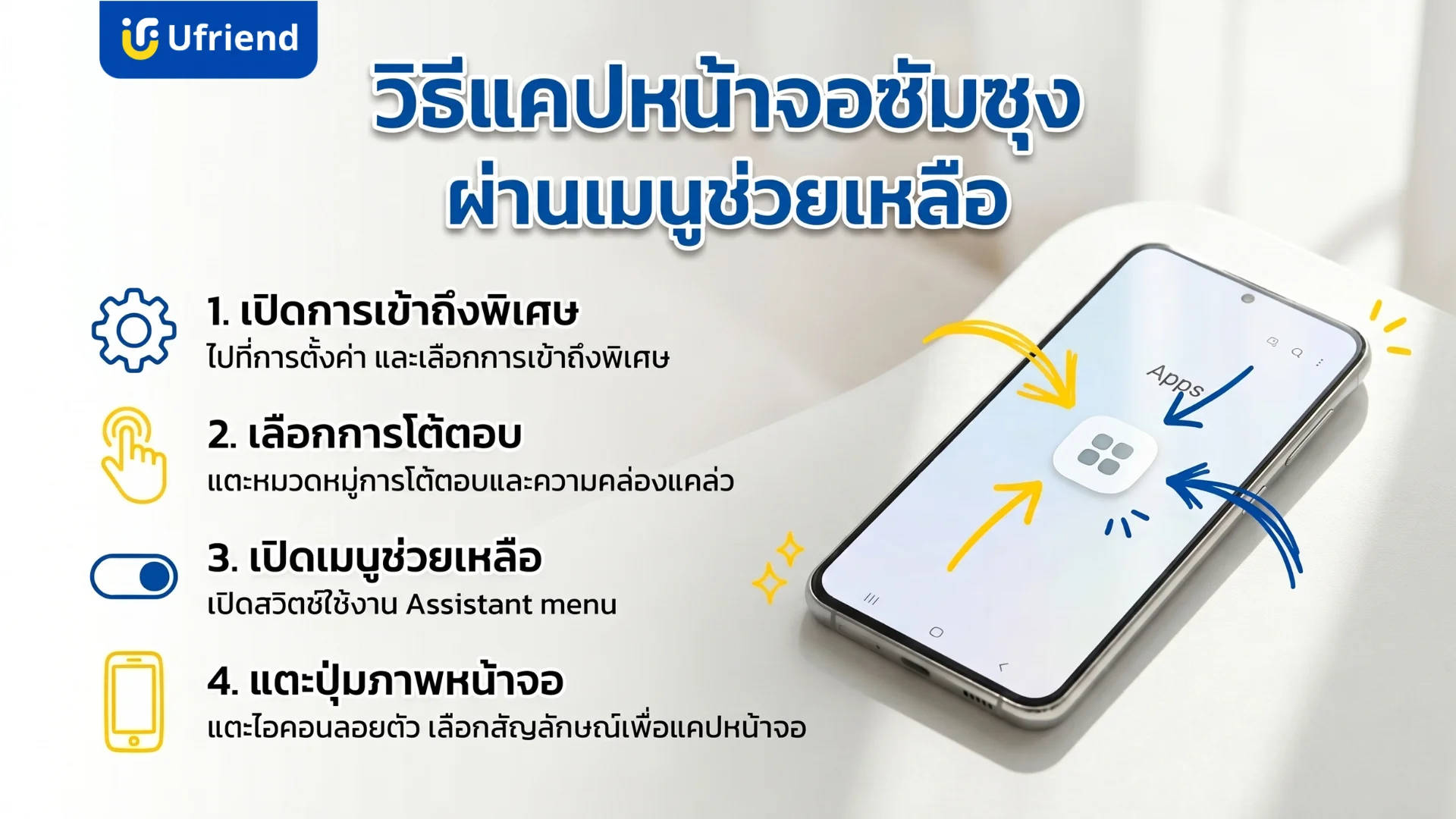
วิธีแคปหน้าจอซัมซุงด้วยการเปิดเมนูช่วยเหลือ เป็นทางเลือกที่ออกแบบมาเพื่อลดการออกแรงกดปุ่มจริงบนตัวเครื่อง ช่วยให้จัดเก็บภาพหน้าจอได้ง่ายขึ้นโดยใช้เพียงนิ้วเดียวแตะสัมผัสบนจอแสดงผล ฟังก์ชันนี้เหมาะสำหรับผู้ใช้งานที่ต้องถือมือถือมือเดียวขณะเดินทาง หรือผู้ที่มีนิ้วเล็กจนไม่สามารถเอื้อมไปกดปุ่มพาวเวอร์พร้อมปุ่มลดเสียงได้สะดวก
เครื่องมือช่วยเหลือนี้ยังมีประโยชน์อย่างมากเมื่อปุ่มกดด้านข้างเริ่มกดยาก ชำรุด หรือตอบสนองช้าจากการใช้งานมานาน การแตะไอคอนสัญลักษณ์สี่เหลี่ยมสี่ช่องบนหน้าจอ จะช่วยถนอมอายุการใช้งานของปุ่มกดจริง โดยระบบจะแสดงเมนูลอยตัวที่มีคำสั่งบันทึกภาพหน้าจอให้แตะใช้งานได้ทันที
วิธีเปิดใช้ปุ่มตัวช่วยบนหน้าจอ (Assistant Menu)
เปิดแอปพลิเคชันการตั้งค่าหรือ Settings บนมือถือซัมซุง
เลือกเมนูการเข้าถึงพิเศษหรือ Accessibility
แตะเลือกหมวดหมู่การโต้ตอบและความคล่องแคล่วหรือ Interaction and dexterity
กดเปิดสวิตช์ใช้งานตรงหัวข้อเมนูช่วยเหลือหรือ Assistant menu เพื่อแสดงไอคอนลอยตัว
แตะที่ไอคอนลอยตัวสีเทา แล้วกดเลือกสัญลักษณ์ภาพหน้าจอเพื่อเริ่มต้นแคปหน้าจอซัมซุง
สามารถปรับแต่งระดับความโปร่งใสของปุ่มลอยตัวได้ในเมนูย่อย เพื่อป้องกันการบดบังข้อความสำคัญขณะอ่านบทความ ผู้ใช้งานสามารถกดค้างที่สัญลักษณ์ แล้วลากเปลี่ยนตำแหน่งไปไว้บริเวณขอบจอต่าง ๆ ได้ตามความถนัด
แคปหน้าจอซัมซุงไม่ได้ ต้องแก้ไขอย่างไร ?
ปัญหาแคปหน้าจอซัมซุงไม่ได้มักเกิดจากระบบภายในค้าง พื้นที่เก็บข้อมูลเต็ม หรือแอปพลิเคชันมีระบบป้องกันความปลอดภัยของข้อมูลส่วนตัว
การจัดการไฟล์ขยะและรีสตาร์ทระบบช่วยให้กลับมาแคปหน้าจอซัมซุงได้ตามปกติโดยไม่ต้องส่งซ่อม หากลองแก้ไขตามตารางด้านล่างแล้วปุ่มกดด้านข้างยังไม่ทำงาน แนะนำให้นำเครื่องไปให้ศูนย์บริการซัมซุงสาขาใกล้บ้านตรวจเช็คอาการอีกครั้ง
ผู้ใช้งานสามารถตรวจสอบอาการและแก้ไขปัญหานี้ได้ด้วยตัวเองเพื่อระบุจุดขัดข้องที่แท้จริงบนมือถือ
กดปุ่มแล้วหน้าจอไม่มีการตอบสนอง สาเหตุหลักคือระบบปฏิบัติการค้างหรือปุ่มกดด้านข้างเสียหาย แก้ไขเบื้องต้นด้วยการรีสตาร์ทเครื่องโดยกดปุ่มพาวเวอร์ค้างไว้ 10-15 วินาที
มีข้อความเตือนนโยบายความปลอดภัย สาเหตุหลักคือแอปพลิเคชันเช่นแอปธนาคารหรือโหมดส่วนตัวจำกัดสิทธิ์ แก้ไขเบื้องต้นด้วยการเข้าใช้งานผ่านเว็บเบราว์เซอร์แทนการเปิดแอปพลิเคชันโดยตรง
ระบบแจ้งว่าบันทึกภาพไม่ได้ สาเหตุหลักคือหน่วยความจำภายในเครื่องเต็ม แก้ไขเบื้องต้นด้วยการล้างแคชและลบไฟล์ที่ไม่จำเป็นในโฟลเดอร์ดาวน์โหลด
ปุ่มกดชำรุด หรือกดแล้วไม่บันทึกภาพ ต้องทำอย่างไร ?
การแก้ไขปัญหาปุ่มกดไม่ตอบสนองหรือบันทึกภาพหน้าจอไม่ได้ เริ่มต้นด้วยการทำ Soft Reset เพื่อล้างหน่วยความจำชั่วคราวของระบบปฏิบัติการ Android วิธีนี้ทำได้โดย กดปุ่มลดเสียงพร้อมกับปุ่มเปิดเครื่องค้างไว้ประมาณ 10 ถึง 15 วินาที จนกระทั่งหน้าจอดับลงและแสดงโลโก้ขึ้นมาใหม่ การรีสตาร์ทรูปแบบนี้ช่วยแก้ปัญหาซอฟต์แวร์ระบบค้างที่ขัดขวางการทำงานของคำสั่งกดปุ่มด่วน
หากการบังคับรีสตาร์ทยังไม่ช่วย ขั้นตอนถัดมาคือการล้างแคชของแอปพลิเคชันที่ใช้บ่อยทีละตัว โดยเข้าไปที่การตั้งค่า เลือกแอป กดเข้าไปที่แอปที่ต้องการ แล้วเลือกที่จัดเก็บข้อมูลเพื่อกดล้างแคช วิธีนี้เป็นทางเลือกหลักในปัจจุบัน เพราะซัมซุงตัดเมนูล้างแคชรวมของระบบออกจาก Recovery Mode ไปแล้วตั้งแต่รอบอัปเดตความปลอดภัยต้นปี 2026 เมนูที่เหลือจึงมีเพียงการรีบูต การล้างข้อมูลทั้งเครื่อง และการปิดเครื่อง
การเช็คสิทธิ์ความปลอดภัยที่ทำให้บางแอปพลิเคชันแคปรูปไม่ได้
การแคปหน้าจอไม่ได้ในบางแอปพลิเคชัน เกิดจากนโยบายความปลอดภัยและระบบป้องกันความเป็นส่วนตัวของระบบปฏิบัติการ Android ที่บล็อกการบันทึกภาพหน้าจอโดยตรง
ไม่สามารถแคปหน้าจอกลุ่มแอปพลิเคชันที่มีความไวต่อข้อมูลส่วนตัวได้ เนื่องจากระบบความปลอดภัยที่เรียกว่า FLAG_SECURE ปิดกั้นการบันทึกภาพระบบไว้เพื่อป้องกันสปายแวร์หรือการโจรกรรมข้อมูล
แอปพลิเคชันที่มักติดข้อจำกัดด้านความปลอดภัย
แอปพลิเคชันทางการเงินของธนาคารต่าง ๆ เช่น แอปพลิเคชันโอนเงินและกระเป๋าเงินดิจิทัล
แอปพลิเคชันสตรีมมิงวิดีโอที่มีลิขสิทธิ์เฉพาะ เช่น Netflix หรือ Disney Plus
หน้าต่างการท่องเว็บแบบส่วนตัวในเว็บเบราว์เซอร์ Google Chrome
แนวทางแก้ไขสำหรับผู้ที่จำเป็นต้องบันทึกข้อมูล
เข้าใช้งานบริการผ่านเว็บไซต์บนระบบคอมพิวเตอร์แทนการเปิดใช้งานผ่านแอปพลิเคชันโดยตรง
ใช้มือถือเครื่องอื่นถ่ายรูปหน้าจอของเครื่องซัมซุงจากภายนอกเพื่อเก็บหลักฐานการทำรายการ
คัดลอกข้อความหรือจดบันทึกข้อมูลลงในสมุดโน้ตอย่างแอปพลิเคชัน Samsung Notes แทนการจับภาพหน้าจอ
วิธีตรวจสอบพื้นที่จัดเก็บข้อมูลและลบไฟล์ขยะ
การตรวจสอบพื้นที่จัดเก็บข้อมูลของซัมซุง ทำได้ทันทีผ่านเมนูการดูแลเครื่องเพื่อลบไฟล์ขยะที่ขัดขวางการบันทึกหน้าจอ
เปิดการตั้งค่าแล้วเลือกการดูแลอุปกรณ์ เพื่อตรวจสอบสถานะความจุของเครื่อง
กดเลือกที่เก็บข้อมูล เพื่อดูการแยกประเภทไฟล์ที่ใช้งานจริง
เลือกถังขยะหรือไฟล์ขนาดใหญ่ที่ไม่จำเป็นแล้วกดลบออก เพื่อคืนพื้นที่ว่างขั้นต่ำ 2 GB
การล้างแคชในแอปพลิเคชันที่ใช้งานบ่อยช่วยเพิ่มพื้นที่ได้ทันที โดยเฉพาะกลุ่มโซเชียลมีเดียที่มักสะสมไฟล์แคชไว้ปริมาณมาก
แนะนำบริการของ Ufriend สำหรับคนอยากเปลี่ยนมือถือใหม่
Ufriend มีบริการทางเลือกสำหรับผู้ที่ต้องการเปลี่ยนมือถือเครื่องใหม่ เพื่อการใช้งานที่มีประสิทธิภาพมากขึ้น ระบบช่วยเปิดโอกาสให้ผู้ใช้งานเข้าถึงอุปกรณ์รุ่นล่าสุดได้ง่ายขึ้น ผ่านเงื่อนไขการแบ่งจ่ายรายเดือนที่สอดคล้องกับงบประมาณ โดยแบ่งรูปแบบการรับเครื่องตามความต้องการเฉพาะกลุ่ม
วิธีผ่อนไอโฟนเครื่องใหม่สำหรับคนอยากย้ายค่าย ใช้แค่บัตรประชาชน
ผู้ที่ต้องการเปลี่ยนจากระบบ Android ไปทดลองใช้งาน iOS สามารถเลือกใช้บริการผ่อนไอโฟนเครื่องใหม่เพื่อย้ายค่ายกับทาง Ufriend ได้ทันที บริการนี้เปิดโอกาสให้ทุกคนเข้าถึงเทคโนโลยีใหม่ได้ง่ายขึ้น โดยใช้เพียงบัตรประชาชนใบเดียวยืนยันตัวตน เพื่อยื่นเรื่องขอผ่อนชำระอุปกรณ์เครื่องใหม่
บริการผ่อนเครื่องจาก Ufriend ครอบคลุมทั้งสินค้ามือ 1 อย่าง iPhone เครื่องใหม่แกะกล่อง พร้อมการรับประกันจากศูนย์ Apple นาน 1 ปี หรือเลือกประหยัดงบด้วยสินค้ามือสองสภาพดีที่ผ่านการตรวจเช็คมาตรฐานอย่างละเอียดถึง 40 จุด ลูกค้ายังสามารถเลือกใช้บริการเทิร์นไอโฟนเก่าแลกใหม่ เพื่อนำมือถือเครื่องเดิมมาประเมินสภาพและเปลี่ยนเป็นยอดดาวน์สำหรับเครื่องใหม่ ช่วยลดภาระค่าใช้จ่ายก้อนแรกลงได้
ขั้นตอนการยื่นเอกสารทำได้ง่ายที่หน้าร้าน โดยใช้เวลาพิจารณาข้อมูลแจ้งผลให้ทราบภายใน 10 นาทีเท่านั้น ผู้รับบริการสามารถเลือกแบ่งชำระรายเดือนได้นานสูงสุดถึง 12 เดือน ซึ่งเหมาะสำหรับกลุ่มพนักงานออฟฟิศและฟรีแลนซ์ ที่ต้องการเปลี่ยนอุปกรณ์สื่อสารเครื่องใหม่มาใช้งานแทนเครื่องเดิมที่เริ่มล้าสมัยได้อย่างสะดวกสบาย
วิธีอัปเกรดเป็นมือถือซัมซุงรุ่นใหม่ด้วยบัตรประชาชนใบเดียว
Ufriend เปิดผ่อนมือถือซัมซุงเครื่องใหม่มือ 1 แล้ว โดยใช้บัตรประชาชนใบเดียวยื่นเรื่องที่สาขา ยอดดาวน์เริ่มต้นที่ 1,190 บาทสำหรับ Galaxy A07 ไปจนถึง 15,900 บาทสำหรับ Galaxy S26 Ultra ส่วนผู้ที่ตั้งงบไว้ระดับกลาง ดูรุ่นแนะนำเพิ่มเติมได้จากมือถือราคาไม่เกิน 15,000 วิธีนี้ช่วยให้ทุกอาชีพเข้าถึงมือถือรุ่นใหม่ได้ทันที โดยจำนวนงวดที่เลือกได้จะต่างกันตามรุ่น ตั้งแต่ 6 เดือนในรุ่นเริ่มต้น ไปจนถึง 12 เดือนในรุ่นที่สเปกสูงขึ้น เมื่อได้เครื่องใหม่มาแล้ว การศึกษาวิธีแคปหน้าจอซัมซุงในระบบปฏิบัติการ One UI จะช่วยให้เริ่มใช้งานฟังก์ชันพื้นฐานได้ทันที
การเตรียมตัวเพื่อเข้ารับบริการมีขั้นตอนง่าย ๆ ดังนี้
เตรียมบัตรประชาชนตัวจริงที่ยังไม่หมดอายุ
เลือกรุ่นซัมซุงที่ต้องการไว้ล่วงหน้า เพราะแต่ละรุ่นมีจำนวนงวดให้เลือกไม่เท่ากัน
ตรวจสอบยอดดาวน์ของมือถือรุ่นที่ต้องการผ่านทางหน้าเว็บไซต์หลัก
เตรียมของเหล่านี้ให้พร้อม จะช่วยให้ขั้นตอนที่หน้าร้านเสร็จสิ้นภายในเวลาประมาณ 10 นาที
คำถามที่พบบ่อย (FAQ) เกี่ยวกับวิธีแคปหน้าจอซัมซุง
รูปแคปหน้าจอซัมซุงถูกบันทึกเก็บไว้ที่ไหนในเครื่อง ?
ภาพที่แคปจากหน้าจอซัมซุงจะถูกจัดเก็บไว้ในโฟลเดอร์ Screenshots โดยอัตโนมัติ เพื่อให้ค้นหาและนำไปใช้งานต่อได้ทันที ผู้ใช้งานสามารถเข้าถึงไฟล์ภาพเหล่านี้ได้จากหลายช่องทางตามระบบการจัดเก็บข้อมูลในตัวเครื่อง
ผ่านแอปแกลเลอรี ให้เปิดแอปขึ้นมาแล้วเลือกที่แท็บอัลบั้ม จะพบโฟลเดอร์ชื่อภาพหน้าจอหรือ Screenshots
ผ่านไฟล์ส่วนตัว ให้เข้าไปที่ที่เก็บข้อมูลภายในแล้วเลือกโฟลเดอร์ Pictures จากนั้นกดเข้าไปที่โฟลเดอร์ Screenshots เพื่อจัดการไฟล์ภาพ
ผ่านระบบคลาวด์ หากเปิดการซิงก์ข้อมูลสำรองไว้ ภาพจะถูกอัปโหลดขึ้นไปยัง Google Photos หรือ OneDrive โดยอัตโนมัติ
สามารถตั้งค่าเปลี่ยนไฟล์ภาพแคปหน้าจอจาก JPG เป็น PNG ได้ไหม ?
ผู้ใช้งานสามารถเปลี่ยนฟอร์แมตไฟล์ภาพแคปหน้าจอของมือถือซัมซุงจาก JPG เป็น PNG ได้ผ่านการตั้งค่าในระบบปฏิบัติการ One UI การเปลี่ยนมาใช้ไฟล์ PNG จะช่วยรักษาความคมชัดของตัวอักษรและรายละเอียดบนหน้าจอ ไม่ให้สูญเสียความละเอียดเมื่อมีการบีบอัดไฟล์
ขั้นตอนการเปลี่ยนประเภทไฟล์รูปภาพทำได้ดังนี้
เปิดหน้าจอการตั้งค่าหลักของตัวเครื่อง
กดเลือกเมนูคุณสมบัติขั้นสูง
แตะเข้าไปที่หัวข้อภาพหน้าจอและตัวบันทึกหน้าจอ
กดเลือกที่เมนูรูปแบบแล้วเลือกเปลี่ยนเป็น PNG
ไฟล์ประเภท PNG จะเก็บรายละเอียดพิกเซลได้สมบูรณ์แบบกว่าเดิม ซึ่งเหมาะสำหรับการนำภาพไปตัดต่อหรือพิมพ์งาน แต่มีข้อจำกัดคือไฟล์จะมีขนาดใหญ่ขึ้นเฉลี่ยประมาณ 2 ถึง 3 เท่าตัวเมื่อเทียบกับไฟล์ JPG แบบดั้งเดิม สำหรับการใช้งานส่งต่อในแอปพลิเคชันแชตทั่วไป การเลือกใช้ JPG จะช่วยประหยัดโควตาอินเทอร์เน็ตในการรับส่งข้อมูลได้ดีกว่า
สามารถแคปหน้าจอโดยไม่ให้ติดแถบแจ้งเตือนและปุ่มกดด้านล่างได้ไหม ?
การแคปหน้าจอโดยไม่ให้ติดแถบแจ้งเตือนด้านบนและแถบปุ่มกดนำทางด้านล่าง สามารถทำได้ทันทีผ่านการตั้งค่าระบบของซัมซุง ระบบปฏิบัติการ One UI มีฟังก์ชันซ่อนแถบเหล่านี้โดยเฉพาะ เพื่อช่วยให้ภาพแคปหน้าจอดูสะอาดตาและเห็นเนื้อหาหลักได้ชัดเจนขึ้น โดยไม่ต้องเสียเวลานำภาพไปตัดครอบทีหลัง
ขั้นตอนการเปิดใช้งานทำได้ในเมนูการตั้งค่าของเครื่องดังนี้
เลือกเมนูคุณสมบัติขั้นสูงในหน้าจอตั้งค่า
กดเข้าไปที่หัวข้อภาพหน้าจอและเครื่องบันทึกหน้าจอ
เลื่อนเปิดสวิตช์ตรงเมนูซ่อนแถบสถานะและแถบนำทางเพื่อเริ่มใช้งาน
การตั้งค่านี้จะทำงานร่วมกับวิธีแคปหน้าจอทุกรูปแบบทั้งการกดปุ่มและการปัดฝ่ามือ ระบบจะตัดแถบแสดงเวลา แบตเตอรี่ และปุ่มนำทางสามปุ่มด้านล่างออกให้โดยอัตโนมัติ ก่อนบันทึกไฟล์ลงในแอปพลิเคชันแกลเลอรี
สรุป
วิธีแคปหน้าจอซัมซุง มีหลากหลายวิธีให้เลือกใช้งานตามความสะดวก เช่น การกดปุ่มลดเสียงพร้อมปุ่มพาวเวอร์ การใช้ฝ่ามือปัดผ่านหน้าจอ หรือการตั้งค่าปุ่มช่วยเหลือลอยบนจอภาพ ระบบ One UI ยังรองรับการจับภาพแบบยาวเพื่อเก็บรายละเอียดหน้าเว็บหรือแชตสนทนาได้ครบในไฟล์เดียว ภาพที่ได้จะบันทึกในโฟลเดอร์ Screenshots ในแอปแกลเลอรีโดยอัตโนมัติ
ผู้ใช้งานสามารถทดลองเลือกใช้วิธีที่เหมาะกับอุปกรณ์เพื่อช่วยให้ใช้งานสะดวกยิ่งขึ้น หากต้องการไฟล์ภาพที่มีความคมชัดสูงสำหรับนำไปใช้งานต่อ แนะนำให้เข้าไปปรับเปลี่ยนรูปแบบไฟล์รูปภาพจาก JPG เป็น PNG ในเมนูคุณสมบัติขั้นสูง เพื่อรักษาความละเอียดของภาพหน้าจอ
บทความแนะนำ: โทรศัพท์ Android รุ่นไหนดีสุด รวมสเปกและราคาของรุ่นเด่นปีนี้ ไว้ใช้เลือกเครื่องก่อนเปลี่ยนใหม่
ที่มา : Ufriend Team / Ufriend.Shop