


Ufriend สรุปให้
สมัครแอปเปิ้ลไอดีใหม่ เป็นขั้นตอนแรกที่จำเป็นสำหรับอุปกรณ์ Apple เพื่อดาวน์โหลดแอปพลิเคชันและเข้าถึงบริการคลาวด์ต่าง ๆ
การระบุอีเมลปัจจุบันและเบอร์โทรศัพท์ ช่วยให้ผ่านการยืนยันตัวตนแบบสองปัจจัย และช่วยป้องกันปัญหาการล็อคอินเข้าใช้งานไม่ได้ในอนาคต
ผู้สมัครสามารถเลือกวิธีการชำระเงินแบบ "ไม่มี" เพื่อใช้ดาวน์โหลดแอปพลิเคชันที่ไม่มีค่าใช้จ่ายได้ทันทีโดยไม่ต้องกรอกเลขบัตรเครดิต
บัญชีที่ลงทะเบียนเสร็จสิ้นสามารถนำไปลงชื่อเข้าใช้งานร่วมกับอุปกรณ์ Apple เครื่องอื่น เพื่อเชื่อมโยงและจัดเก็บข้อมูลได้
การเริ่มต้นใช้งานอุปกรณ์ในระบบ iOS มักติดขัดถ้ายังไม่ได้ สมัครแอปเปิ้ลไอดีใหม่ เพื่อใช้ดาวน์โหลดแอปพลิเคชันพื้นฐาน หลายคนเจอปัญหาขั้นตอนยืนยันตัวตนที่ซับซ้อนและกังวลเรื่องการกรอกข้อมูลการชำระเงินเพราะไม่มีบัตรเครดิต การสมัครที่ไม่ถูกต้องอาจทำให้สร้างบัญชีไม่สำเร็จ ยืนยันตัวตนไม่ได้ บัญชีถูกจำกัดชั่วคราว หรือกู้คืนบัญชีได้ยากในภายหลัง
บทความนี้จาก Ufriend รวบรวมวิธีสมัครบัญชีแบบทีละขั้นตอนด้วยตนเองอย่างถูกต้อง ตั้งแต่วิธีเตรียมเบอร์โทรศัพท์และอีเมลสำหรับรับรหัสผ่านความปลอดภัย วิธีตั้งค่าการยืนยันตัวตนสองชั้นเพื่อรักษาสิทธิ์ความเป็นส่วนตัว รวมถึงวิธีหลีกเลี่ยงการผูกบัญชีธนาคารเพื่อดาวน์โหลดแอปพลิเคชันต่าง ๆ สำหรับใช้งานในชีวิตประจำวัน และสำหรับใครที่ต้องการซื้อเครื่องใหม่เพื่อเริ่มต้นใช้งาน บัญชีนี้ก็เป็นขั้นตอนแรกที่สำคัญหลังจากทำการผ่อนไอโฟนกับ Ufriend เรียบร้อยแล้ว
สมัครแอปเปิ้ลไอดีใหม่ คืออะไร ? ทำไมผู้ใช้งานถึงต้องมี
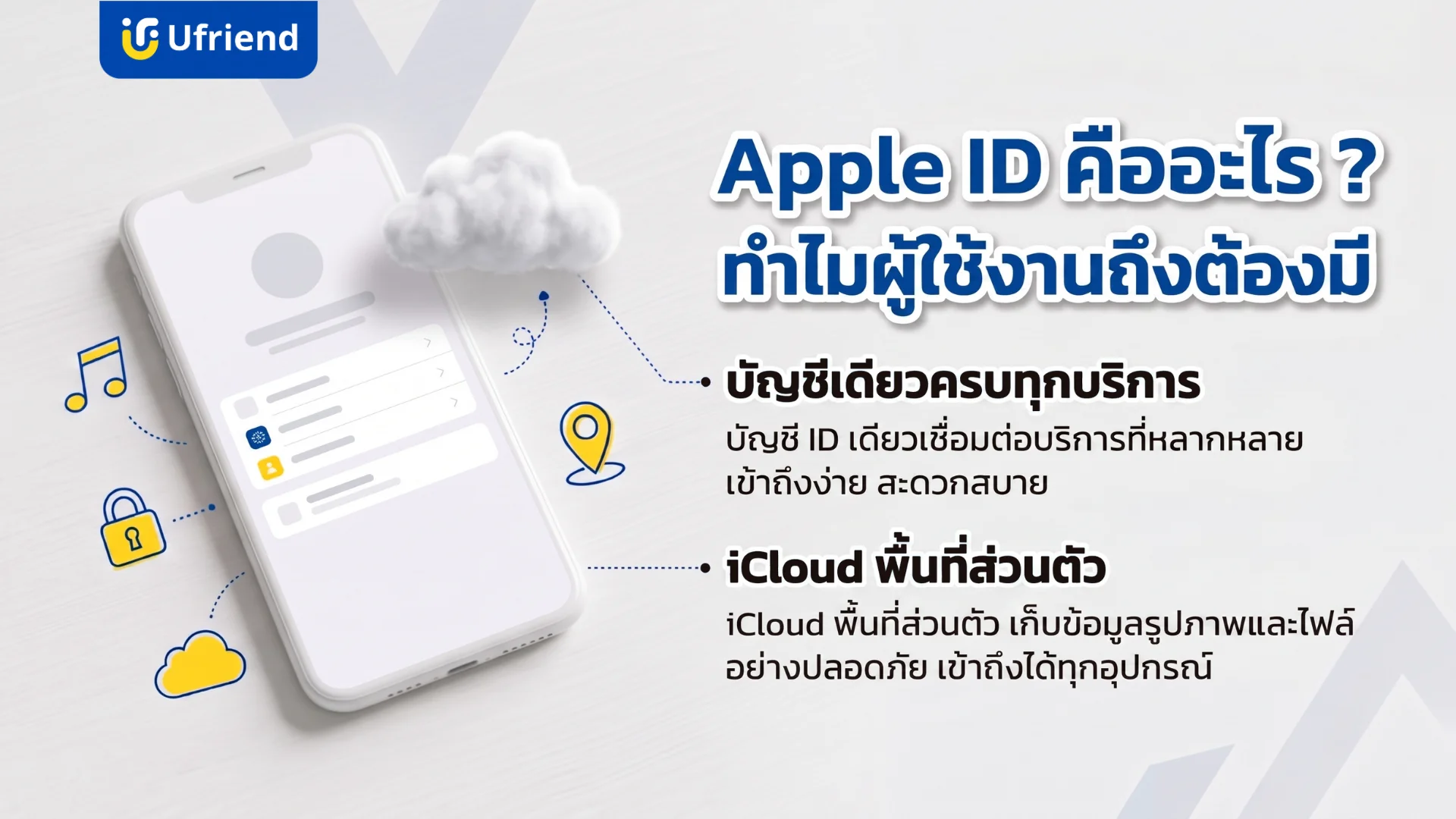
Apple ID (ปัจจุบันเรียกว่า Apple Account) คือบัญชีส่วนตัวสำหรับเข้าใช้งานระบบ เพื่อเชื่อมโยงข้อมูลของอุปกรณ์ทุกเครื่องเข้าด้วยกัน บัญชีนี้ทำให้ผู้ใช้งานเข้าถึงบริการสำคัญต่าง ๆ เช่น App Store และ iCloud ได้ทันที ถ้าไม่มีบัญชีนี้จะไม่สามารถดาวน์โหลดแอปพลิเคชันหรือบันทึกข้อมูลส่วนตัวในระบบคลาวด์ได้เลย
การสมัครแอปเปิ้ลไอดีใหม่ ช่วยให้เริ่มใช้งานอุปกรณ์เครื่องใหม่ได้ทันทีเพื่อสิทธิ์ในการเข้าถึงบริการพื้นฐาน บัญชีนี้มีบทบาทช่วยระบุพิกัดตำแหน่งเมื่อโทรศัพท์สูญหายผ่านฟีเจอร์ค้นหาของฉัน (Find My) ผู้ใช้งานยังเลือกอัปเกรดพื้นที่เก็บข้อมูลเพิ่มเป็น iCloud ขนาด 50 GB เพื่อสำรองข้อมูลสำคัญทั้งหมดได้ทันทีหลังจากลงชื่อเข้าใช้งานเรียบร้อยแล้ว
สิ่งที่ต้องเตรียมให้พร้อมก่อนเริ่มสมัครแอปเปิ้ลไอดีใหม่
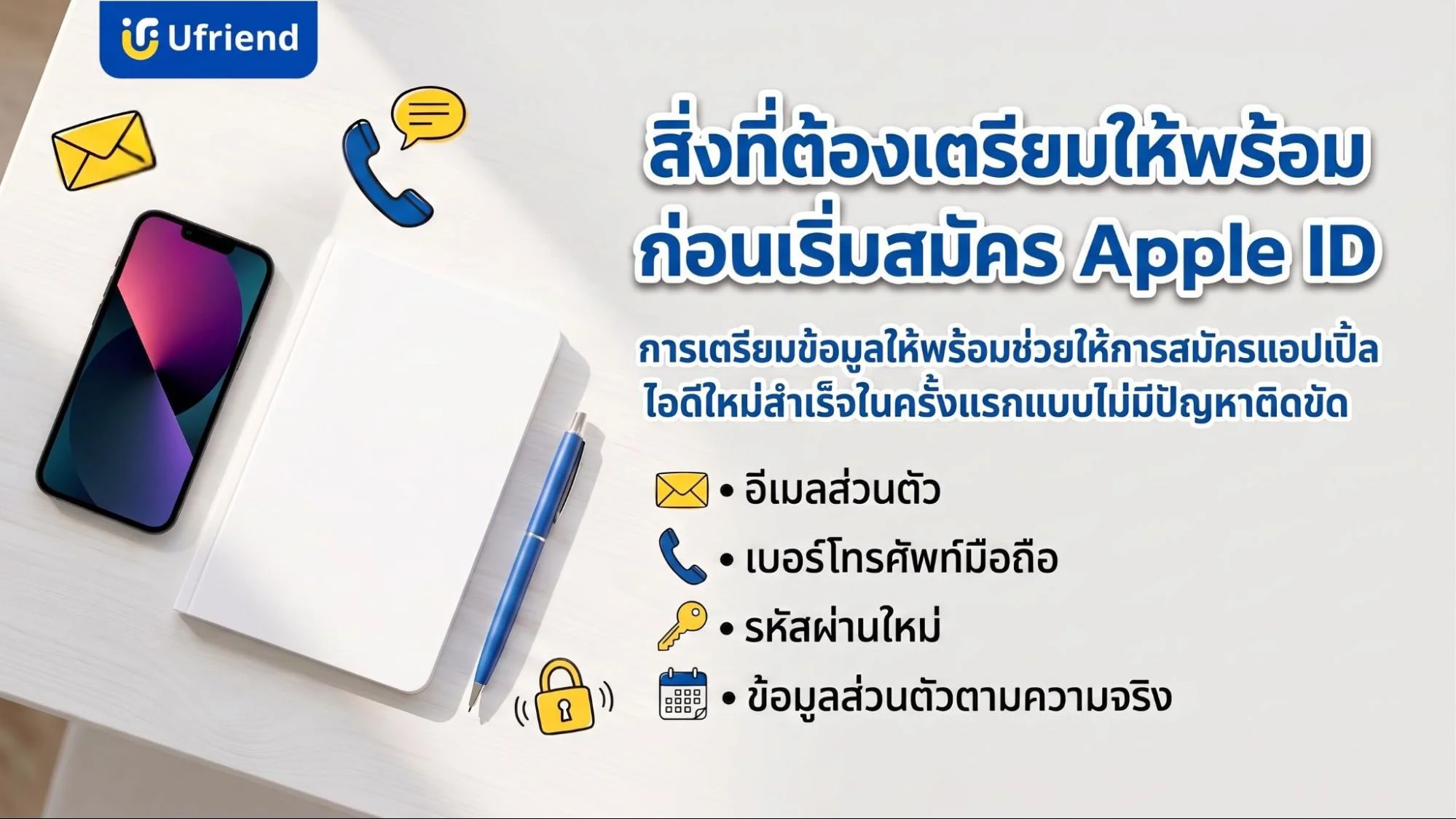
การสมัครแอปเปิ้ลไอดีใหม่ ต้องเตรียม ข้อมูลส่วนตัวและช่องทางติดต่อ ให้พร้อมเพื่อใช้ยืนยันระบบความปลอดภัยขั้นสูง การเตรียมข้อมูลที่ถูกต้องตั้งแต่แรกช่วยลดปัญหาการโดนล็อคบัญชี และประหยัดเวลาการตั้งค่าอุปกรณ์เครื่องใหม่ให้เร็วขึ้น
อีเมลส่วนตัว ที่เปิดใช้งานปัจจุบัน เช่น Gmail หรือ Outlook สำหรับรับลิงก์ยืนยันตัวตน
เบอร์โทรศัพท์มือถือ ที่เปิดใช้งานจริงและพร้อมรับรหัสยืนยันตัวตนผ่านข้อความ SMS
รหัสผ่านใหม่ ที่จำง่ายแต่คาดเดายาก โดยใช้ตัวอักษรภาษาอังกฤษตัวพิมพ์ใหญ่ ตัวพิมพ์เล็ก และตัวเลขผสมกัน
วัน เดือน ปีเกิด ที่ตรงตามหน้าบัตรประชาชน เพื่อใช้ยืนยันความเป็นเจ้าของบัญชีหากต้องกู้คืนข้อมูล
ควร บันทึกข้อมูลสำคัญ เหล่านี้เก็บไว้ในสมุดโน้ตส่วนตัวทันทีหลังตั้งค่าเสร็จ เพื่อความสะดวกในการลงชื่อเข้าใช้งานบนอุปกรณ์เครื่องอื่น เช่น ไอแพด หรือแมคบุ๊ก
วิธีสมัครแอปเปิ้ลไอดีใหม่ บนไอแพดและไอโฟน
การสมัครแอปเปิ้ลไอดีใหม่บนไอแพดและไอโฟน ทำได้ผ่านตัวเครื่องโดยตรงเพื่อดาวน์โหลดแอปพลิเคชันและเข้าถึงบริการต่าง ๆ ของ Apple ขั้นตอนนี้ไม่มีค่าใช้จ่ายและใช้เพียงอีเมลส่วนตัว เช่น Gmail ในการลงทะเบียน สามารถเลือกวิธีดำเนินการได้ตามสถานะการใช้งานของเครื่องปัจจุบัน
สำหรับเครื่องตั้งค่าใหม่ครั้งแรก
สามารถสมัครแอปเปิ้ลไอดีใหม่ได้ทันที ในขั้นตอนตั้งค่าตัวเครื่องครั้งแรก ทั้งตอนเปิดเครื่องใหม่และหลังรีเซ็ตไอโฟนกลับเป็นค่าโรงงาน เพื่อเริ่มต้นใช้งานระบบของ Apple อย่างถูกต้อง การสร้างบัญชีผ่านระบบตั้งค่าเริ่มต้น ช่วยลดขั้นตอนที่ซับซ้อน และเชื่อมโยงอุปกรณ์เข้ากับระบบความปลอดภัยได้ทันที โดยไม่ต้องลงทะเบียนใหม่ภายหลัง
ขั้นตอนการสร้างบัญชีระหว่างเปิดเครื่องใหม่ มีลำดับที่ง่ายและเป็นระบบ ดังนี้
เปิดเครื่อง และทำตามคำแนะนำบนหน้าจอจนถึงหน้าลงชื่อเข้าใช้งาน
กดเลือกหัวข้อ ลืมรหัสผ่านหรือไม่มี Apple ID จากนั้นเลือก สร้างบัญชีใหม่
กรอกชื่อ วันเกิด และอีเมลส่วนตัวให้ถูกต้อง เพื่อใช้ยืนยันสถานะบัญชีหลัก
ตั้งรหัสผ่านที่เดาได้ยาก และระบุเบอร์โทรศัพท์จริง เพื่อใช้รับรหัสยืนยันตัวตนผ่านระบบ SMS
การเตรียมข้อมูลสำคัญล่วงหน้า จะช่วยประหยัดเวลาในการตั้งค่า เช่น การเตรียมอีเมลสำรองของ Gmail หรือ Outlook ที่เข้าใช้งานได้ปกติ เพื่อรอรับตัวเลขรหัสตรวจสอบความปลอดภัยจำนวน 6 หลักในขั้นตอนสุดท้าย
สำหรับสมัครผ่าน App Store ในเครื่องเดิม
การสมัครแอปเปิ้ลไอดีใหม่บนเครื่องเดิมทำได้ทันที ด้วยการเปิด App Store แล้วแตะสัญลักษณ์บัญชีผู้ใช้เพื่อเริ่มต้นขั้นตอน
การสมัครด้วยตัวเองมีขั้นตอนสั้น ๆ ที่ปลอดภัย ดังนี้
แตะปุ่ม สร้าง Apple ID ใหม่ บริเวณหน้าจอด้านล่าง
กรอกอีเมลปัจจุบันที่ยังไม่เคยเชื่อมต่อกับบัญชีอื่น และกำหนดรหัสผ่านใหม่
ระบุประเทศ ยอมรับข้อตกลงการใช้งาน แล้วกรอกชื่อ-นามสกุลจริง
เลือกรูปแบบการชำระเงินเป็น ไม่มี เพื่อข้ามขั้นตอนการผูกบัตรเครดิต
ตรวจสอบอีเมล แล้วนำรหัสยืนยันตัวตนจำนวน 6 หลักมากรอกในระบบ
การกรอกข้อมูลที่ถูกต้องตามความจริง จะช่วยป้องกันปัญหาบัญชีถูกล็อคเมื่อดาวน์โหลดแอปพลิเคชันในอนาคต
วิธีสมัครแอปเปิ้ลไอดีใหม่ ผ่านเว็บหรือคอมพิวเตอร์
การสมัครแอปเปิ้ลไอดีใหม่ผ่านเว็บเบราว์เซอร์บนคอมพิวเตอร์ทำได้เสร็จในไม่กี่ขั้นตอน ช่วยประหยัดเวลาในการตั้งค่าอุปกรณ์ล่วงหน้า โดยมีขั้นตอนดังนี้
เข้าไปที่เว็บไซต์ account.apple.com ผ่านโปรแกรมเปิดเว็บ เช่น Google Chrome หรือ Safari บนคอมพิวเตอร์
คลิกเลือกปุ่ม สร้าง Apple ID ของคุณ บริเวณมุมขวาบนของหน้าจอ
กรอกข้อมูลส่วนตัวให้ครบถ้วน เช่น วันเกิด ชื่อ-นามสกุล และเลือกประเทศที่อาศัยอยู่
พิมพ์อีเมลที่ใช้งานปัจจุบันเพื่อใช้เป็นชื่อบัญชี พร้อมกำหนดรหัสผ่านที่มีความปลอดภัยสูง
ใส่เบอร์โทรศัพท์มือถือที่เปิดใช้งานจริง เพื่อใช้รับรหัสยืนยันความปลอดภัยแบบสองปัจจัย
ตรวจสอบกล่องข้อความในอีเมลและโทรศัพท์มือถือ จากนั้นนำรหัสตัวเลขที่ได้รับมากรอกลงบนหน้าเว็บเพื่อยืนยันตัวตน
หลังจากกดยืนยันตัวตนเสร็จสิ้น ระบบจะเปิดใช้งานบัญชีใหม่ เพื่อนำไปล็อคอินเข้าใช้งานในอุปกรณ์ต่าง ๆ ได้ตามต้องการ
สมัครแอปเปิ้ลไอดีใหม่ แบบไม่ผูกบัตรเครดิต ทำยังไง ?
สมัครแอปเปิ้ลไอดีใหม่ได้ โดยเลือกช่องทางการชำระเงินเป็นคำว่า ไม่มี ในขั้นตอนการตั้งค่า วิธีนี้ช่วยให้ดาวน์โหลดแอปพลิเคชันแบบไม่มีค่าใช้จ่ายได้ โดยไม่ต้องกรอกเลขบัตรเครดิต การสมัครแบบไม่ผูกบัตรยังช่วยป้องกันปัญหาการกดซื้อบริการรายเดือนโดยไม่ได้ตั้งใจ
การสมัครใช้งานบนอุปกรณ์ระบบ iOS มีขั้นตอนการตั้งค่าตามลำดับ ดังนี้
เปิด App Store บนอุปกรณ์ แล้วเลือกดาวน์โหลดแอปพลิเคชันที่ไม่มีค่าใช้จ่ายสักหนึ่งรายการ
กดเลือก สร้าง Apple ID ใหม่ เมื่อระบบแสดงหน้าต่างแจ้งเตือนการเข้าใช้งาน
กรอกข้อมูลส่วนตัว รวมถึงที่อยู่อีเมลที่ยังไม่เคยใช้ลงทะเบียนกับระบบของแอปเปิ้ลมาก่อน
เข้าสู่หน้าวิธีชำระเงิน แล้วกดเลือกช่องคำว่า "ไม่มี" เพื่อระบุการไม่ใช้บัตรเครดิต
กรอกข้อมูลที่อยู่ สำหรับใช้ส่งเอกสารเรียกเก็บเงินตามความเป็นจริง
ตรวจสอบกล่องข้อความในอีเมล เพื่อนำรหัสยืนยันตัวตน 6 หลัก มากรอกเข้าระบบ
คำแนะนำเพิ่มเติม หากต้องการซื้อแอปพลิเคชันในภายหลัง สามารถเพิ่มช่องทางชำระเงินอื่นเข้าสู่บัญชีได้ เช่น การหักค่าบริการผ่านบิลค่าโทรศัพท์มือถือ หรือการผูกกับบัญชี ทรูมันนี่ วอลเล็ท (TrueMoney Wallet)
ทริคตั้งรหัสผ่าน Apple ID ให้ปลอดภัยและจำง่าย
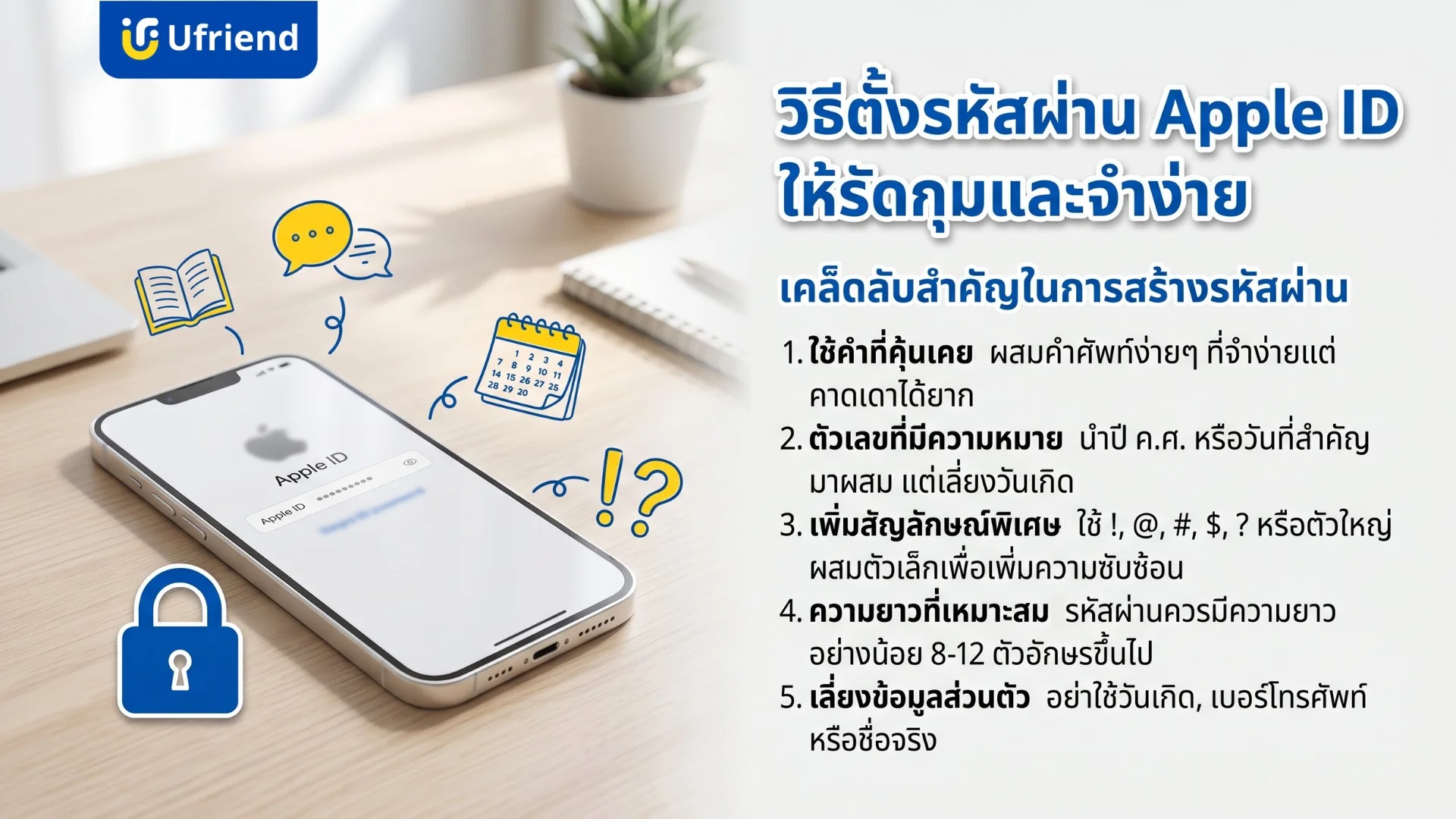
การตั้งรหัสผ่าน Apple ID ให้ปลอดภัยและจำง่าย ทำได้ทันทีโดยเปลี่ยนประโยคคุ้นเคยในชีวิตประจำวัน ให้เป็นตัวย่อภาษาอังกฤษร่วมกับตัวเลขและสัญลักษณ์พิเศษ วิธีนี้ช่วยให้จดจำรหัสผ่านได้ง่ายเมื่อต้องสมัครแอปเปิ้ลไอดีใหม่ เพื่อเริ่มต้นใช้งานอุปกรณ์ต่าง ๆ ของ Apple
เทคนิคการตั้งรหัสผ่านให้ปลอดภัยและจำง่าย
เลือกใช้คำผสม ที่ไม่มีความเกี่ยวข้องกันในพจนานุกรม เช่น นำคำว่าชาเขียวมารวมกับปีเกิด เขียนเป็น GreenTea1998
เปลี่ยนตัวอักษรบางตัว ให้เป็นตัวเลขที่มีลักษณะคล้ายกัน เช่น เปลี่ยนอักษร o เป็นเลข 0 หรือเปลี่ยนอักษร e เป็นเลข 3
การตั้งรหัสผ่านด้วยระบบผสมผสานตัวอักษรและตัวเลข ช่วยป้องกันการเดาสุ่มของโปรแกรมอัตโนมัติได้อย่างมีประสิทธิภาพ วิธีนี้ช่วยปกป้องข้อมูลรูปภาพและไฟล์เอกสารสำคัญในระบบ iCloud ให้ปลอดภัยจากการถูกโจรกรรมข้อมูล
ลืมรหัสผ่านหรือสมัคร Apple ID ไม่ผ่าน แก้ยังไงดี ?
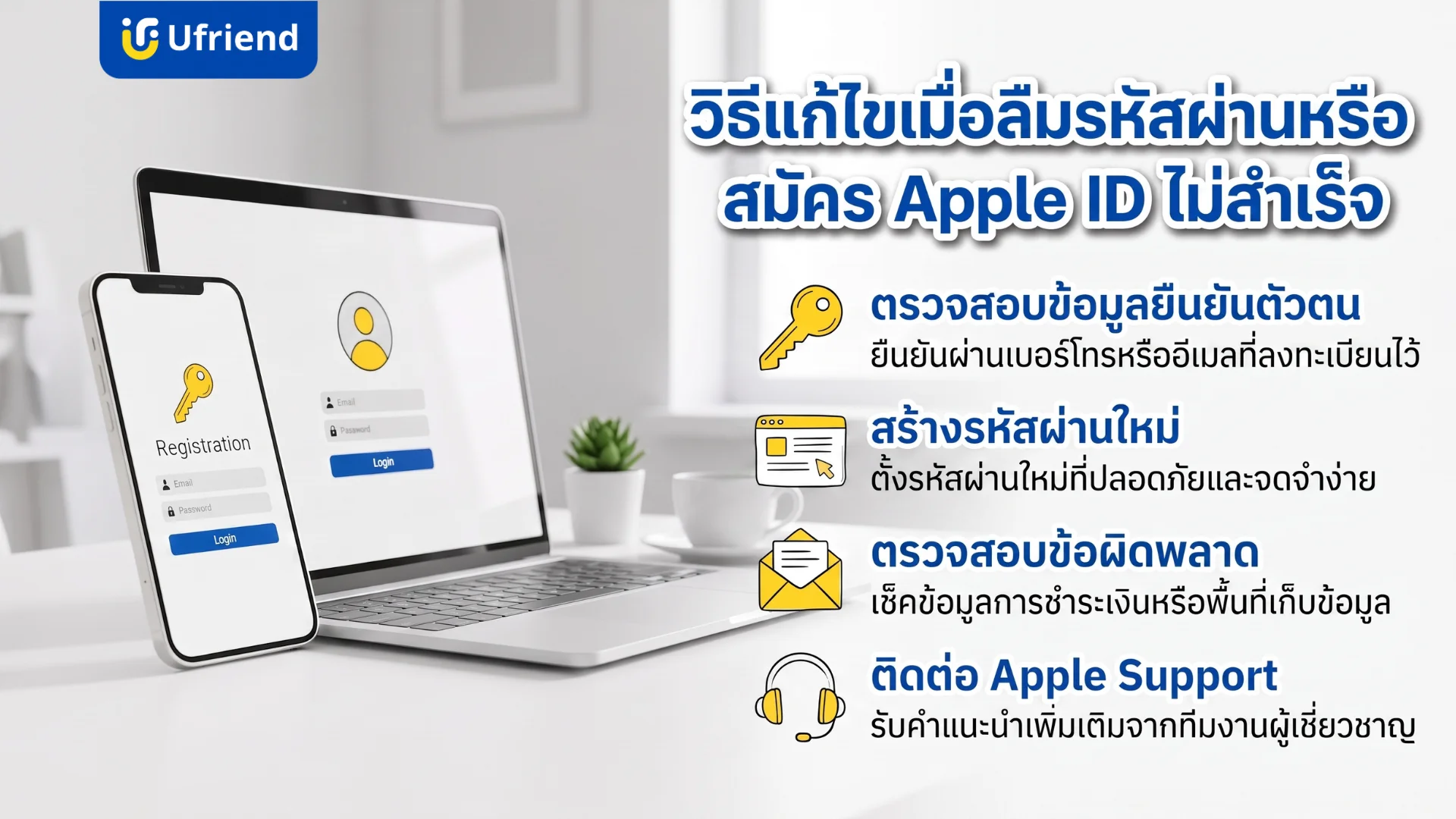
กู้คืนรหัสผ่าน Apple ID ที่ลืมได้ทันทีผ่านเว็บไซต์ iforgot.apple.com หรือแก้ไขการสมัครบัญชีไม่ผ่านด้วยการเปลี่ยนไปใช้สัญญาณอินเทอร์เน็ตอื่น การติดปัญหาเหล่านี้มักเกิดจากระบบรักษาความปลอดภัย หรือการกรอกข้อมูลที่ไม่ตรงตามเงื่อนไข
ถ้าระบบแจ้งเตือนว่าไม่สามารถดำเนินการได้ในขณะนี้ การเปลี่ยนไปทำรายการบนอุปกรณ์เครื่องอื่นจะช่วยข้ามข้อจำกัดของระบบได้ เช่น การสลับไปสมัครบนเครื่องคอมพิวเตอร์แทนการสมัครบนมือถือ วิธีนี้ช่วยเลี่ยงปัญหาแคช (Cache) ในอุปกรณ์เดิมที่ระบบอาจบันทึกความล้มเหลวเอาไว้
สามารถแก้ไขปัญหาเบื้องต้นได้ตามขั้นตอนง่าย ๆ ดังนี้
กู้คืนรหัสผ่าน เข้าไปที่เว็บไซต์ iforgot.apple.com แล้วกรอกอีเมลที่ใช้สมัคร เพื่อรับรหัสยืนยันผ่านเบอร์โทรศัพท์มือถือ
ตรวจสอบความถูกต้องของข้อมูล ตรวจสอบการสะกดชื่อ นามสกุล และวันเกิดให้ถูกต้องเป็นภาษาอังกฤษ เพื่อป้องกันข้อผิดพลาดจากระบบตรวจสอบข้อมูล
เปลี่ยนการเชื่อมต่ออินเทอร์เน็ต เปลี่ยนมาใช้สัญญาณอินเทอร์เน็ตส่วนตัว (Cellular Data) แทน Wi-Fi สาธารณะเมื่อทำการสมัครแอปเปิ้ลไอดีใหม่ เพื่อป้องกันการถูกบล็อคสัญญาณจากระบบรักษาความปลอดภัย
อัปเดตทริคไอทีและบริการที่น่าสนใจจาก Ufriend
การสมัครแอปเปิ้ลไอดีใหม่ ช่วยให้เข้าถึงระบบสำรองข้อมูลและดาวน์โหลดแอปพลิเคชันต่าง ๆ ได้ทันทีหลังจากเริ่มเปิดใช้งานเครื่อง การเตรียมอีเมลที่ใช้งานเป็นประจำและรหัสผ่านที่มีความปลอดภัยสูง ช่วยลดเวลาในขั้นตอนนี้ลงได้มาก
ข้อแนะนำเพิ่มเติมเพื่อความปลอดภัยและความสะดวก
เปิดระบบความปลอดภัยแบบสองชั้น แนะนำให้กรอกข้อมูลเบอร์โทรศัพท์ที่ติดต่อได้จริง เพื่อเปิดใช้งานระบบความปลอดภัยแบบสองชั้น การตั้งค่าระบบนี้ช่วยจำกัดสิทธิ์การเข้าถึงข้อมูลจากบุคคลอื่น เช่น การส่งรหัสยืนยันตัวตนไปที่เบอร์มือถือเมื่อมีการเข้าสู่ระบบผ่านคอมพิวเตอร์
การย้ายข้อมูลสำหรับลูกค้า Ufriend ลูกค้าที่เลือกใช้บริการเก่าแลกใหม่ด้วยการเทิร์นไอโฟน iPhone หรือบริการออมดาวน์ iPhone กับ Ufriend สามารถสอบถามทีมงานที่สาขาให้ช่วยแนะนำวิธีย้ายข้อมูลจากเครื่องเดิมได้ การย้ายข้อมูลผ่านบัญชีคลาวด์ช่วยให้รูปภาพและประวัติแชตไม่สูญหายเมื่อต้องเปลี่ยนเครื่องใหม่
คำถามที่พบบ่อย (FAQ) เกี่ยวกับการสมัครแอปเปิ้ลไอดีใหม่
ผู้ใช้สามารถมี Apple ID หลายอันได้หรือเปล่า ?
สามารถมี Apple ID หลายบัญชีได้ตามความต้องการใช้งานจริง ผู้ใช้ส่วนใหญ่มักสมัครแอปเปิ้ลไอดีใหม่แยกต่างหากเพื่อวัตถุประสงค์เฉพาะตัว เช่น การดาวน์โหลดแอปพลิเคชันต่างประเทศ หรือการแบ่งแยกข้อมูลส่วนตัวออกจากเรื่องงานเพื่อความเป็นส่วนตัว
ข้อควรรู้เมื่อใช้งาน Apple ID หลายบัญชี
การสลับใช้งานบัญชี สามารถทำได้ตลอดเวลาบนเครื่องเดียวกันผ่านหน้าการตั้งค่าระบบ แต่ข้อมูลบางประเภทจะไม่สามารถโอนย้ายหากันได้ เช่น ประวัติคลังรูปภาพใน iCloud ยอดเงินคงเหลือในกระเป๋าเงิน และสิทธิ์การเข้าถึงแอปพลิเคชันที่เคยซื้อไว้ก่อนหน้า
การจัดการรหัสผ่าน ความสับสนเรื่องรหัสผ่านเป็นสิ่งที่พบบ่อยเมื่อใช้งานหลายบัญชี การเลือกใช้ฟังก์ชันบันทึกรหัสผ่าน จะช่วยป้องกันไม่ให้ระบบความปลอดภัยของ iOS ระงับการเข้าใช้งานชั่วคราว และช่วยแก้ปัญหาการลืมรหัสผ่านของบัญชีสำรองได้ทันที
สมัคร Apple ID แบบไม่ใช้เบอร์โทรศัพท์ทำได้ไหม ?
การสมัครแอปเปิ้ลไอดีใหม่โดยไม่ใช้เบอร์โทรศัพท์ ไม่สามารถทำได้ในปัจจุบัน ระบบความปลอดภัยแบบสองชั้นของ Apple บังคับให้ผู้ใช้งานต้องยืนยันตัวตนผ่านหมายเลขโทรศัพท์ที่ใช้งานได้จริง เพื่อปกป้องข้อมูลส่วนบุคคลและการตั้งค่าระบบความปลอดภัยอื่น ๆ การตั้งค่านี้ช่วยป้องกันการเข้าถึงบัญชีจากบุคคลอื่นที่ไม่ได้รับอนุญาต เช่น การลงชื่อเข้าใช้งานจากอุปกรณ์เครื่องใหม่
ข้อควรรู้เกี่ยวกับการใช้เบอร์โทรศัพท์สมัคร Apple ID
ปิดช่องทางเดิม ในอดีตผู้ใช้งานสามารถเลี่ยงไปสมัครผ่านโปรแกรม iTunes รุ่นเก่าบนคอมพิวเตอร์ได้ แต่ปัจจุบัน Apple ไม่รองรับการสร้างบัญชีด้วยวิธีดังกล่าวแล้ว
ข้อกำหนดปัจจุบัน ผู้สมัครใช้งานจำเป็นต้องกรอกเบอร์โทรศัพท์ที่รับข้อความ SMS ได้ เพื่อรับรหัสผ่านแบบใช้ครั้งเดียวในการเปิดใช้งานบัญชีครั้งแรก
คำแนะนำเพิ่มเติม ถ้ากังวลเรื่องความเป็นส่วนตัว สามารถเลือกใช้เบอร์โทรศัพท์แบบเติมเงินราคาประหยัด มาเปิดใช้งานเฉพาะกิจเพื่อรับรหัสยืนยันตัวตนได้ เบอร์โทรศัพท์นี้ยังสามารถใช้ประโยชน์ในการกู้คืนรหัสผ่านเมื่อเกิดปัญหาล็อคอินเข้าใช้งานไม่ได้ในอนาคต เช่น กรณีเครื่องสูญหาย หรือลืมรหัสผ่านหลักของเครื่อง
สรุป
การสมัครแอปเปิ้ลไอดีใหม่ ทำได้ง่ายผ่านตัวเครื่องหรือหน้าเว็บไซต์โดยตรง ใช้เพียงแค่อีเมลและเบอร์โทรศัพท์ที่ใช้งานประจำในการลงทะเบียน บัญชีนี้ช่วยในการดาวน์โหลดแอปพลิเคชันจาก App Store และใช้สำรองข้อมูลส่วนตัวผ่านระบบ iCloud เพื่อสลับไปใช้งานบนอุปกรณ์ Apple เครื่องอื่นได้ทันที
เมื่อมีบัญชีระบบพร้อมแล้วและต้องการอุปกรณ์เครื่องใหม่ สามารถผ่อน iPhone รุ่นที่ต้องการกับ Ufriend ได้ บริการนี้ใช้เอกสารเพียงบัตรประชาชนใบเดียวในการทำรายการ รู้ผลใน 10 นาทีที่สาขา แล้วรับเครื่องกลับไปเปิดใช้งานร่วมกับระบบบัญชีใหม่ได้ทันที