


Ufriend สรุปให้
อัพเดทเวอร์ชั่นใหม่ล่าสุด ช่วยปรับปรุงการจัดสรรการทำงานของชิปประมวลผล ส่งผลให้การสัมผัสหน้าจอและการตอบสนองต่อการใช้งานเร็วขึ้นทันที
การติดตั้งซอฟต์แวร์เวอร์ชันใหม่จะช่วยเคลียร์ไฟล์แคชระบบที่ไม่จำเป็นและแก้บั๊ก ทำให้ได้พื้นที่จัดเก็บข้อมูลบางส่วนคืนมา
ก่อนเริ่มติดตั้งควรสำรองข้อมูลสำคัญขึ้นคลาวด์ เชื่อมต่ออินเทอร์เน็ตความเร็วสูง และชาร์จแบตเตอรี่ให้เกิน 50 เปอร์เซ็นต์
อาการเครื่องร้อนและแบตเตอรี่ลดไวหลังติดตั้งถือเป็นเรื่องปกติจากการจัดระเบียบข้อมูลเบื้องหลัง โดยระบบจะกลับมาเสถียรภายใน 24 ถึง 48 ชั่วโมง
อาการสมาร์ทโฟนทำงานช้า เครื่องหน่วง หรือแอปค้างบ่อย มักเกิดจากระบบปฏิบัติการเวอร์ชันเก่าเริ่มไม่รองรับการใช้งานในปัจจุบัน การกด อัพเดทเวอร์ชั่นใหม่ล่าสุด จึงเป็นวิธีแรกที่ช่วยดึงประสิทธิภาพตัวเครื่องให้กลับมาเสถียรอีกครั้ง ช่วยแก้ปัญหาชวนหงุดหงิดสำหรับคนที่ต้องทำงานหรือสื่อสารผ่านหน้าจอตลอดทั้งวัน
บทความนี้จาก Ufriend จะพาไปดูการทำงานเบื้องหลังของการปรับปรุงระบบ พร้อมแนะนำขั้นตอนเตรียมเครื่องก่อนติดตั้ง วิธีตั้งค่าอัปเดตอัตโนมัติ และวิธีแก้ปัญหาเบื้องต้นเมื่อเครื่องร้อนหรือแบตเตอรี่ลดไวหลังติดตั้งไฟล์ระบบปฏิบัติการ iOS 26 หรือ Android 17
อัพเดทเวอร์ชั่นใหม่ล่าสุด ช่วยให้มือถือเร็วขึ้นจริงไหม ?
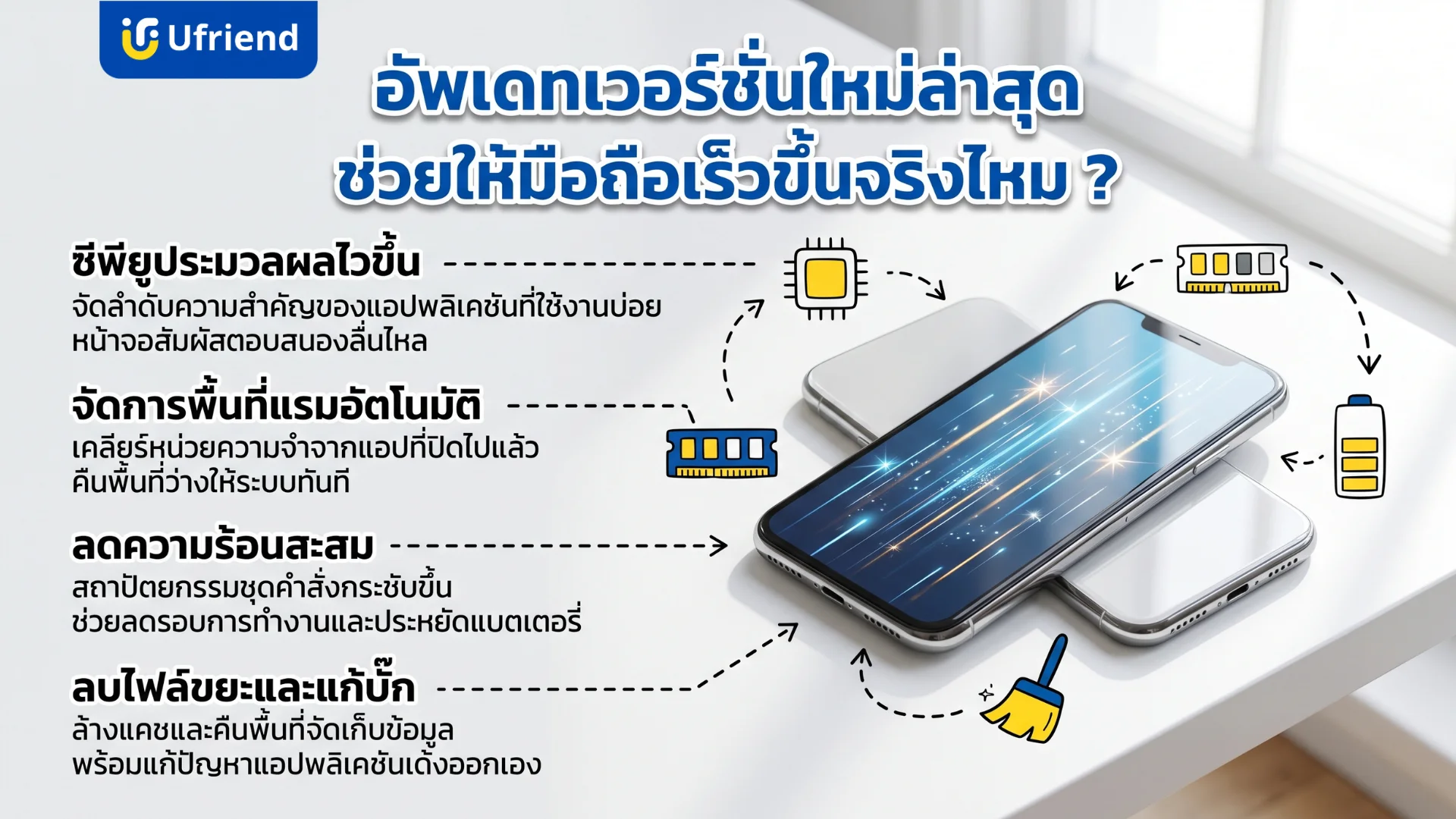
การอัพเดทเวอร์ชั่นใหม่ล่าสุด ช่วยให้สมาร์ทโฟนกลับมาทำงานเร็วขึ้นจริง เนื่องจากผู้พัฒนาจะปรับแต่งซอฟต์แวร์ให้ทำงานร่วมกับฮาร์ดแวร์ได้ลงตัวมากขึ้น การปรับปรุงโค้ดระบบจะส่งผลโดยตรงต่อการตอบสนองของหน้าจอสัมผัส ทำให้สลับแอปพลิเคชันไปมาได้ลื่นไหลยิ่งกว่าเดิม
การติดตั้งระบบปฏิบัติการรุ่นใหม่ยังเป็นการเตรียมอุปกรณ์ให้รองรับซอฟต์แวร์ปัจจุบันได้อย่างเสถียร การปรับโครงสร้างภายในจะช่วยเพิ่มประสิทธิภาพการประมวลผลข้อมูลหนักให้ดีขึ้นแบบเห็นผล ตัวอย่างเช่นการปรับปรุงสถาปัตยกรรมระบบเพื่อรองรับการทำงานของ iOS 26 และ Android 17
ระบบจัดการเบื้องหลังที่ช่วยให้เครื่องประมวลผลไวขึ้น
การปรับแต่งซอฟต์แวร์ช่วยควบคุมการทำงานของซีพียู (CPU) และแรม (RAM) ให้ทำงานร่วมกันอย่างมีประสิทธิภาพ ส่งผลให้สมาร์ทโฟนตอบสนองต่อการสั่งงานได้ไวขึ้นทันที ระบบปฏิบัติการเวอร์ชันใหม่จะมีกลไกควบคุมการจ่ายพลังงานและการประมวลผลภายในเมนบอร์ดอย่างเป็นระบบ
กระบวนการจัดการทรัพยากรตัวเครื่องหลังอัปเกรดระบบปฏิบัติการมีรายละเอียดดังนี้
การจัดลำดับความสำคัญของ CPU ระบบจะคัดแยกแอปพลิเคชันที่ใช้งานบ่อยให้เข้าถึงการประมวลผลของชิปเซ็ตก่อน ช่วยให้แอปพลิเคชันที่เปิดบ่อยพร้อมใช้งานได้ไวขึ้น
การจัดการพื้นที่ RAM ระบบจะเคลียร์หน่วยความจำจากแอปพลิเคชันที่ปิดไปแล้วอัตโนมัติ ทำให้มีพื้นที่ว่างสำหรับรันแอปพลิเคชันปัจจุบันมากขึ้น
การปรับปรุงสถาปัตยกรรมชุดคำสั่ง การเปลี่ยนโค้ดระบบให้กระชับขึ้นช่วยลดขั้นตอนการทำงานของชิปประมวลผล ทำให้ความร้อนสะสมในตัวเครื่องลดลงขณะใช้งานหนัก
กระบวนการเหล่านี้ไม่เพียงช่วยเพิ่มความเร็วในการเปิดปิดแอปพลิเคชัน แต่ยังช่วยให้แบตเตอรี่อยู่ได้นานขึ้นในแต่ละวันด้วยการลดรอบการทำงานที่ซ้ำซ้อนของชิปเซ็ต
การแก้ปัญหาบั๊กและกำจัดไฟล์ขยะสะสมที่ทำให้เครื่องหน่วง
การอัพเดทเวอร์ชั่นใหม่ล่าสุด ช่วยแก้ปัญหาระบบค้างและเคลียร์แคชในหน่วยความจำได้ทันทีหลังติดตั้งเสร็จ ซอฟต์แวร์ที่ใช้งานมานานมักสะสมไฟล์ชั่วคราวที่ไม่จำเป็นจนกินพื้นที่จัดเก็บข้อมูล การติดตั้งระบบปฏิบัติการเวอร์ชันใหม่จะเข้าไปจัดระเบียบโครงสร้างข้อมูลเหล่านี้ใหม่ทั้งหมด
กระบวนการทำความสะอาดระบบมีดังนี้
ลบไฟล์แคชและไฟล์ขยะสะสมจากแอปพลิเคชันต่าง ๆ ที่ค้างอยู่ในระบบ
แก้ปัญหาซอฟต์แวร์หรือบั๊กที่ทำให้แอปพลิเคชันเด้งออกเอง
คืนพื้นที่จัดเก็บข้อมูลภายในเครื่องกลับมาบางส่วน
การลบไฟล์ขยะช่วยคืนพื้นที่ว่างและทำให้หน่วยความจำอ่านเขียนข้อมูลได้ไวขึ้น การปรับปรุงไฟล์ระบบจะช่วยลดภาระการทำงานของพื้นที่จัดเก็บข้อมูลบนสมาร์ทโฟน iOS และ Android ได้เป็นอย่างดี
ข้อดีและข้อควรระวังก่อนกด อัพเดทเวอร์ชั่นใหม่ล่าสุด
การกดอัพเดทเวอร์ชั่นใหม่ล่าสุด มีผลโดยตรงต่อประสิทธิภาพและความเสถียรของสมาร์ทโฟน การเข้าใจภาพรวมการทำงานจะช่วยลดความเสี่ยงที่ระบบขัดข้องหรือข้อมูลสูญหายหลังติดตั้งระบบปฏิบัติการเวอร์ชันใหม่
บทความนี้รวบรวมข้อดีที่ช่วยเพิ่มประสิทธิภาพการทำงานและข้อควรระวังที่ส่งผลต่อการใช้งานในชีวิตประจำวัน มาเปรียบเทียบให้เห็นภาพก่อนอัปเกรดระบบปฏิบัติการ iOS 26 หรือ Android 17
| ข้อดีที่ได้รับจากการติดตั้งระบบใหม่ | ข้อควรระวังก่อนเริ่มกระบวนการ |
|---|---|
| ระบบรักษาความปลอดภัยเวอร์ชันและฟีเจอร์การใช้งานใหม่ | แอปพลิเคชันบางตัวอาจทำงานผิดพลาดหรือเด้งออก |
| ระบบประมวลผลจัดการหน่วยความจำภายในเครื่องได้ไวขึ้น | ตัวเครื่องจะมีความร้อนสะสมสูงขึ้นระหว่างดาวน์โหลดข้อมูล |
ข้อดีด้านความปลอดภัยและฟีเจอร์ใหม่ที่เพิ่มเข้ามา
การอัปเดตระบบปฏิบัติการช่วยปกป้องข้อมูลส่วนตัวจากการโจรกรรมทางไซเบอร์และเพิ่มความสามารถของตัวเครื่อง การปรับแต่งระบบภายในนำเสนอฟีเจอร์ใหม่ที่แบ่งเป็นสัดส่วน
ด้านความปลอดภัย ระบบจะปิดช่องโหว่ซีโร่เดย์พร้อมอุดรอยรั่วไหลของข้อมูลบัญชีผู้ใช้งาน
ด้านการเชื่อมต่อ การอัพเดทเวอร์ชั่นใหม่ล่าสุดช่วยให้การเชื่อมต่อบลูทูธและ Wi-Fi ทำงานร่วมกับอุปกรณ์รุ่นใหม่ได้เสถียรขึ้น
ด้านกล้องถ่ายภาพ ผู้ใช้สามารถใช้งานโหมดถ่ายภาพบุคคลอัจฉริยะที่ช่วยปรับสีผิวและการเบลอฉากหลังให้สมจริงขึ้น
การเปลี่ยนแปลงเหล่านี้ช่วยยกระดับการทำงานให้สอดคล้องกับมาตรฐานความปลอดภัยสากล เช่น ระบบเข้ารหัสข้อมูลเครือข่ายไร้สายแบบ WPA3 ในปัจจุบัน
ข้อควรระวังเรื่องแอปพลิเคชันเก่าที่อาจใช้งานต่อไม่ได้
การเปลี่ยนมาใช้ระบบปฏิบัติการเวอร์ชันใหม่ อาจทำให้แอปพลิเคชันเก่าที่ไม่ได้รับการอัปเดตไม่สามารถเปิดใช้งานได้อีก เนื่องจากระบบปฏิบัติการรุ่นใหม่มักยุติการรองรับสถาปัตยกรรมแบบ 32 บิต ส่งผลให้ตัวแอปหยุดทำงานทันทีหลังเปลี่ยนเวอร์ชันระบบ
ผู้ใช้งานสามารถตรวจสอบความพร้อมของแอปพลิเคชันก่อนเริ่มดาวน์โหลดระบบใหม่ได้ดังนี้
เช็คประวัติการอัปเดตแอปพลิเคชันใน App Store หรือ Google Play Store ว่ามีการปรับปรุงในรอบ 6 เดือนที่ผ่านมาหรือไม่
ตรวจสอบข้อมูลบนหน้าซัพพอร์ตของผู้พัฒนาแอปพลิเคชันเกี่ยวกับการรองรับระบบปฏิบัติการใหม่
สำรองข้อมูลสำคัญและผูกบัญชีผู้ใช้เข้ากับอีเมลส่วนตัวเพื่อป้องกันข้อมูลสูญหาย
ขั้นตอนเหล่านี้ช่วยลดความเสี่ยงที่ไฟล์งานสำคัญในเครื่องจะสูญหาย โดยเฉพาะกลุ่มแอปพลิเคชันเฉพาะทางขององค์กรหรือแอปพลิเคชันจัดการเอกสารส่วนบุคคลที่ไม่มีการอัปเดตบ่อยนัก
วิธีอัพเดทเวอร์ชั่นใหม่ล่าสุด สำหรับเครื่อง iOS และ Android
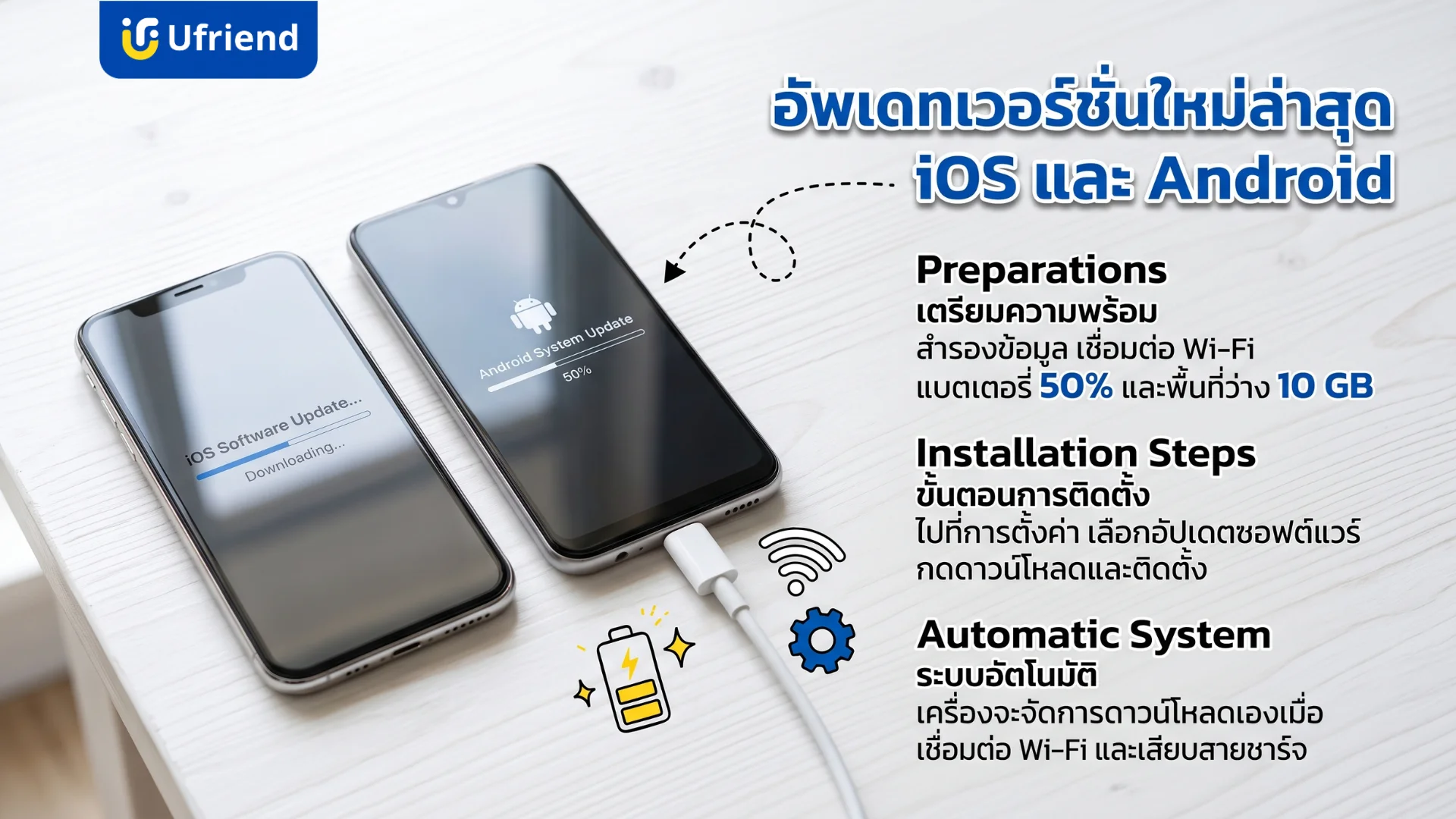
การติดตั้งระบบปฏิบัติการรุ่นใหม่สำหรับสมาร์ทโฟนทั้ง iOS และ Android มีขั้นตอนการตั้งค่าที่คล้ายกันและสามารถทำได้ผ่านเมนูการตั้งค่าในตัวเครื่อง
ผู้ใช้งานสามารถเลือกกดอัปเดตด้วยตัวเองเพื่อใช้งานระบบใหม่ได้ทันที หรือเปิดระบบอัปเดตอัตโนมัติเพื่อให้เครื่องดาวน์โหลดไฟล์ระบบในช่วงเวลาที่ไม่ได้ใช้งานผ่านเครือข่าย Wi-Fi
สิ่งที่ต้องเตรียมให้พร้อมก่อนกดอัพเกรดระบบ
การเตรียมความพร้อมของเครื่องก่อนอัพเดทเวอร์ชั่นใหม่ล่าสุดช่วยป้องกันปัญหาเครื่องดับหรือระบบล่มระหว่างดาวน์โหลด ผู้ใช้งานจำเป็นต้องตรวจสอบสถานะอุปกรณ์อย่างละเอียดก่อนเริ่มดำเนินการเสมอเพื่อไม่ให้เกิดการขัดข้องทางเทคนิค
ปริมาณแบตเตอรี่ต้องมีพลังงานสะสมอย่างน้อย 50% หรือเชื่อมต่อสายชาร์จไว้ตลอดเวลา
พื้นที่ว่างในเครื่องควรเหลือหน่วยความจำไม่น้อยกว่า 10 GB สำหรับรองรับการคลายบีบอัดไฟล์ระบบ
สัญญาณอินเทอร์เน็ตควรเชื่อมต่อผ่านระบบ Wi-Fi ความเร็วสูงและปิดสัญญาณเครือข่ายมือถือชั่วคราว
การสำรองข้อมูลสำคัญเป็นขั้นตอนสุดท้ายที่ต้องทำเพื่อความปลอดภัยของข้อมูลส่วนบุคคล การย้ายรูปภาพและเอกสารไปเก็บไว้ในบริการ iCloud หรือ Google Drive จะช่วยลดความเสี่ยงเรื่องไฟล์สูญหายได้
ขั้นตอนการตั้งค่าและกดอัพเกรดสำหรับ iPhone (iOS)
ผู้ใช้งาน iPhone สามารถกดอัพเดทเวอร์ชั่นใหม่ล่าสุดได้ผ่านเมนูการตั้งค่าภายในเครื่อง โดยดำเนินการตามขั้นตอนดังนี้
เข้าไปที่เมนู การตั้งค่า (Settings) จากนั้นเลือกหัวข้อ ทั่วไป (General) บนหน้าจอหลัก
กดเลือกเมนู รายการอัปเดตซอฟต์แวร์ (Software Update) เพื่อตรวจสอบไฟล์ระบบที่พร้อมใช้งาน
กดปุ่ม ดาวน์โหลดและติดตั้ง (Download and Install) จากนั้นกรอกรหัสผ่านประจำเครื่องเพื่อเริ่มดาวน์โหลดไฟล์
เมื่อดาวน์โหลดเสร็จสิ้น หน้าจอจะเปลี่ยนเป็นสีดำพร้อมโลโก้ Apple เพื่อติดตั้งไฟล์ระบบใหม่โดยห้ามกดปิดเครื่องเด็ดขาด ขั้นตอนนี้อาจใช้เวลาประมาณ 20 นาทีขึ้นอยู่กับความเสถียรของสัญญาณอินเทอร์เน็ต
ขั้นตอนการตั้งค่าและกดอัพเกรดสำหรับสมาร์ทโฟน Android
การติดตั้งระบบปฏิบัติการฝั่ง Android เพื่ออัพเดทเวอร์ชั่นใหม่ล่าสุดมีขั้นตอนที่สามารถดำเนินการได้ด้วยตัวเองผ่านเมนูตัวเครื่อง
เปิดแอปพลิเคชัน การตั้งค่า (Settings) บนหน้าจอสมาร์ทโฟน
เลื่อนลงมาด้านล่างแล้วเลือกหัวข้อ อัปเดตซอฟต์แวร์ (Software Update) หรือ ระบบ (System) ในบางรุ่น
กดเลือกเมนู ดาวน์โหลดและติดตั้ง (Download and install) เพื่อตรวจสอบไฟล์ระบบเวอร์ชันใหม่
เมื่อระบบพบไฟล์ระบบปฏิบัติการเวอร์ชันใหม่ หน้าจอจะแสดงรายละเอียดขนาดไฟล์และข้อกำหนดต่าง ๆ ผู้ใช้งานสามารถกดเพื่อเริ่มดาวน์โหลดไฟล์ข้อมูลลงเครื่อง หลังจากดาวน์โหลดเสร็จสิ้น สมาร์ทโฟนจะรีสตาร์ตอัตโนมัติเพื่อเข้าสู่กระบวนการติดตั้งซอฟต์แวร์ชุดใหม่ลงในหน่วยความจำหลักโดยตรง
วิธีตั้งค่าอัพเดทอัตโนมัติเพื่อให้ระบบจัดการเอง
การเปิดระบบอัปเดตอัตโนมัติช่วยลดความยุ่งยากในการติดตั้งระบบปฏิบัติการเวอร์ชันใหม่ โดยสมาร์ทโฟนจะจัดการดาวน์โหลดไฟล์ให้เองในช่วงเวลาที่ไม่มีการใช้งาน ตัวเครื่องจะตรวจหาไฟล์และดำเนินขั้นตอนต่าง ๆ เฉพาะตอนที่เชื่อมต่อสัญญาณ Wi-Fi และเสียบสายชาร์จแบตเตอรี่ทิ้งไว้เท่านั้น ระบบมักเริ่มทำงานช่วงกลางดึกที่เครื่องวางชาร์จทิ้งไว้ เพื่อไม่รบกวนการใช้งานในชีวิตประจำวัน
ขั้นตอนการตั้งค่าระบบให้ดาวน์โหลดเพื่ออัพเดทเวอร์ชั่นใหม่ล่าสุดโดยอัตโนมัติ มีวิธีการเปิดใช้งานแยกตามระบบปฏิบัติการหลักดังนี้
| ระบบปฏิบัติการ iOS | ระบบปฏิบัติการ Android |
|---|---|
| เข้าเมนูการตั้งค่า แล้วเลือกหัวข้อทั่วไป | เข้าเมนูการตั้งค่า แล้วเลือกหัวข้ออัปเดตซอฟต์แวร์ |
| กดเมนูรายการอัปเดตซอฟต์แวร์ และเข้าไปที่รายการอัปเดตอัตโนมัติ | เปิดสวิตช์ทำงานที่หัวข้อดาวน์โหลดอัตโนมัติผ่าน Wi-Fi |
| เปิดสวิตช์ตรงหัวข้อดาวน์โหลดรายการอัปเดตและติดตั้งรายการอัปเดต | ระบบจะดาวน์โหลดไฟล์และเตรียมติดตั้งทันทีที่เชื่อมต่อเครือข่าย |
วิธีแก้ปัญหาหลังอัพเดทเวอร์ชั่นใหม่ล่าสุด เมื่อเครื่องทำงานผิดปกติ
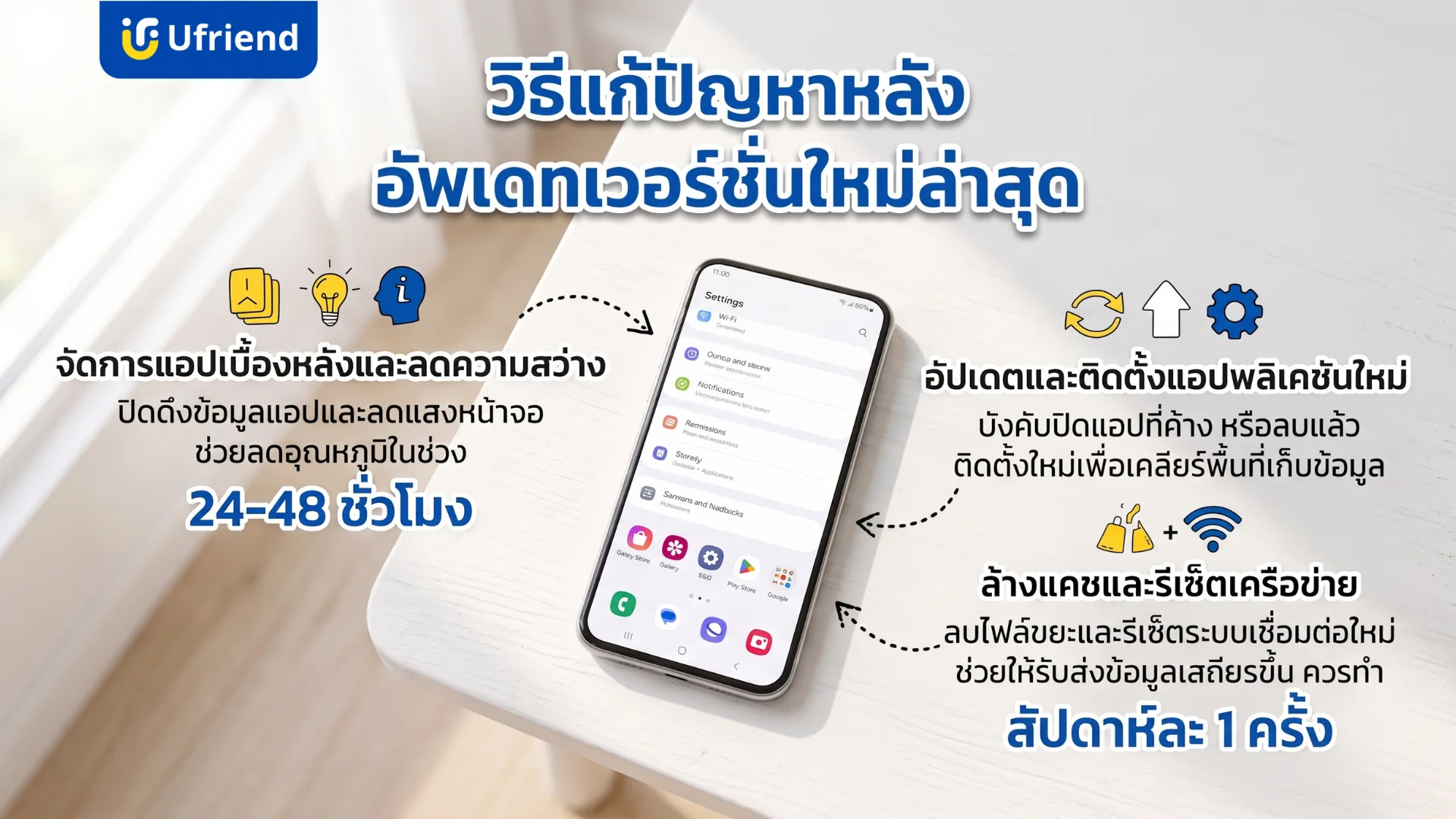
อาการเครื่องรวนหลังติดตั้งระบบปฏิบัติการเวอร์ชันใหม่เป็นเรื่องที่พบได้บ่อยและผู้ใช้งานสามารถแก้ไขได้ด้วยตัวเองทันทีโดยไม่ต้องส่งช่างซ่อม การปรับแต่งระบบให้กลับมาทำงานเสถียรสามารถทำได้ผ่านขั้นตอนการตั้งค่าพื้นฐานและการจัดการไฟล์ข้อมูลที่ตกค้างในเครื่อง
การตั้งค่าเบื้องต้นเมื่อเครื่องร้อนหรือแบตเตอรี่ลดไวกว่าปกติ
การลดความร้อนและการสิ้นเปลืองพลังงานในช่วง 24-48 ชั่วโมงแรกหลังอัพเดทเวอร์ชั่นใหม่ล่าสุด สามารถทำได้ทันทีโดยปรับตั้งค่าเพื่อหยุดกิจกรรมเบื้องหลังชั่วคราว เนื่องจากระบบกำลังจัดระเบียบไฟล์ข้อมูลใหม่ในหน่วยความจำของเครื่อง ซึ่งขั้นตอนนี้จะดึงพลังงานจากแบตเตอรี่และทำให้ชิปประมวลผลทำงานหนักอย่างต่อเนื่อง
ผู้ใช้งานสามารถช่วยลดภาระการทำงานของเครื่องได้โดยทำตามขั้นตอนเหล่านี้
ปิดฟังก์ชันการดึงข้อมูลใหม่สำหรับแอปพลิเคชันเบื้องหลัง โดยเข้าไปที่การตั้งค่าทั่วไปแล้วปิดระบบดึงข้อมูลแอปเบื้องหลังชั่วคราว
ลดระดับความสว่างหน้าจอหรือเปิดระบบปรับความสว่างอัตโนมัติเพื่อลดอุณหภูมิสะสมของหน้าจอแสดงผล
ปิดการเชื่อมต่อบลูทูธและระบบระบุตำแหน่งในแอปพลิเคชันที่ไม่มีความจำเป็นต้องใช้งาน
การปรับตั้งค่าเหล่านี้จะช่วยลดการใช้พลังงานสะสมและควบคุมอุณหภูมิตัวเครื่องให้อยู่ในเกณฑ์ปกติ โดยระบบจะกลับมาทำงานด้วยความเร็วที่เสถียรหลังจากจัดระเบียบไฟล์ระบบเสร็จสิ้นภายในระยะเวลา 2 วัน ส่วนเครื่องที่แบตยังลดไวต่อเนื่อง ควรตรวจสุขภาพแบตเตอรี่ iPhone ประกอบด้วย
วิธีแก้ปัญหาเครื่องค้างและแอปพลิเคชันเด้งออก
ผู้ใช้งานสามารถแก้ปัญหาแอปพลิเคชันค้างหรือเด้งปิดตัวเองหลังอัพเดทเวอร์ชั่นใหม่ล่าสุดได้ทันทีด้วยการบังคับปิดแอปและเคลียร์พื้นที่จัดเก็บข้อมูล อาการนี้มักเกิดจากแอปพลิเคชันเวอร์ชันเก่าไม่รองรับระบบปฏิบัติการใหม่ที่เพิ่งติดตั้ง การจัดการแอปพลิเคชันที่ทำงานผิดปกติสามารถทำตามขั้นตอนต่อไปนี้
บังคับปิดแอปพลิเคชันที่ค้างโดยปัดขึ้นจากด้านล่างของหน้าจอแล้วปัดหน้านั้นทิ้งเพื่อเริ่มต้นการทำงานใหม่
ตรวจสอบและกดอัปเดตแอปพลิเคชันใน App Store หรือ Play Store ให้เป็นเวอร์ชันปัจจุบันเพื่อรองรับการประมวลผลระบบใหม่
ลบแอปพลิเคชันที่มีปัญหาออกแล้วติดตั้งใหม่อีกครั้งเพื่อจัดการกับไฟล์โครงสร้างที่เสียหาย
การลบและติดตั้งแอปพลิเคชันใหม่จะช่วยเคลียร์ไฟล์ระบบที่ขัดแย้งกันได้เกือบทั้งหมด โดยเฉพาะแอปพลิเคชันโซเชียลมีเดียที่มีการบันทึกรูปภาพและวิดีโอสะสมในตัวเครื่องปริมาณมาก เช่น LINE หรือ Facebook ซึ่งมักกินพื้นที่จัดเก็บข้อมูลสูงกว่าปกติ
การล้างแคชและรีเซ็ตเครือข่ายเพื่อดึงความเร็วกลับมา
การล้างไฟล์ขยะและการคืนค่าระบบเชื่อมต่อจะช่วยแก้ปัญหาเครื่องหน่วงและสัญญาณอินเทอร์เน็ตขาดหายหลังอัพเดทเวอร์ชั่นใหม่ล่าสุดได้ทันที
อาการเครื่องทำงานช้าจากไฟล์ระบบตกค้าง แก้ไขโดยเข้าเมนูการตั้งค่า เลือกพื้นที่จัดเก็บข้อมูล แล้วเลือกกดลบไฟล์แคชขยะของเบราว์เซอร์อย่าง Safari หรือ Google Chrome เพื่อเรียกคืนพื้นที่หน่วยความจำ
อาการสัญญาณอินเทอร์เน็ตติด ๆ ดับ ๆ หรือเชื่อมต่อไม่ได้ แก้ไขโดยเลือกเมนูจัดการระบบทั่วไป แล้วกดคำสั่งรีเซ็ตการตั้งค่าเครือข่ายเพื่อล้างประวัติ Wi-Fi และการจับคู่อุปกรณ์บลูทูธเก่า
การเคลียร์ประวัติและรีเซ็ตระบบเชื่อมต่อใหม่ช่วยให้การรับส่งข้อมูลเสถียรขึ้น โดยผู้ใช้งานสามารถทำความสะอาดไฟล์ขยะเหล่านี้ได้สัปดาห์ละ 1 ครั้งเพื่อรักษาประสิทธิภาพการประมวลผลสูงสุด หากอาการยังไม่ดีขึ้น การใช้วิธีรีเซ็ตไอโฟนกลับเป็นค่าเริ่มต้นเป็นทางเลือกสุดท้ายที่ทำเองได้
มือถือรุ่นเก่าอัพเดทเวอร์ชั่นใหม่ล่าสุดไม่ได้ แนะนำบริการจาก Ufriend
สมาร์ทโฟนรุ่นเก่าที่ไม่รองรับการอัพเดทเวอร์ชั่นใหม่ล่าสุดจะส่งผลต่อการทำงานของแอปพลิเคชันทั่วไปในชีวิตประจำวันอย่างหลีกเลี่ยงไม่ได้
Ufriend พร้อมแนะนำแนวทางการจัดการปัญหาข้อจำกัดด้านฮาร์ดแวร์ที่ไม่รองรับซอฟต์แวร์ระบบปฏิบัติการรุ่นใหม่ พร้อมมอบทางเลือกในการเปลี่ยนไปสู่ระบบความปลอดภัยที่ทันสมัยและมีเสถียรภาพยิ่งขึ้นผ่านบริการที่ออกแบบมาเพื่อช่วยเหลือผู้ใช้งานทุกคนอย่างทั่วถึง
ทำไมสมาร์ทโฟนบางรุ่นถึงอัพเกรดระบบต่อไม่ได้ ?
สมาร์ทโฟนรุ่นเก่าไม่สามารถอัพเดทเวอร์ชั่นใหม่ล่าสุดได้เนื่องจากข้อจำกัดด้านฮาร์ดแวร์ที่ไม่รองรับการทำงานของซอฟต์แวร์รุ่นใหม่ที่มีความซับซ้อน ปัจจัยหลักที่ทำให้เครื่องรุ่นเดิมไม่สามารถไปต่อได้ประกอบด้วยข้อจำกัดทางกายภาพหลายส่วน
ชิปประมวลผล รุ่นเก่ามีความเร็วและสถาปัตยกรรมการทำงานไม่เพียงพอต่อการคำนวณชุดคำสั่งของระบบปฏิบัติการรุ่นใหม่
RAM มีขนาดน้อยเกินไปจนไม่สามารถเปิดระบบความปลอดภัยและฟีเจอร์ใหม่ที่ทำงานเบื้องหลังพร้อมกันได้
พื้นที่จัดเก็บ ข้อมูลภายในตัวเครื่องเหลือไม่พอสำหรับดาวน์โหลดและติดตั้งไฟล์ระบบเวอร์ชันใหม่ที่มีขนาดใหญ่ขึ้นทุกรอบ
การจำกัดการอัปเกรดระบบจะช่วยป้องกันอาการเครื่องค้างหรือระบบล่มจากภาระการทำงานที่หนักเกินไป แอปพลิเคชันธนาคารและธุรกรรมการเงินมักกำหนดให้ใช้งานบนระบบปฏิบัติการที่ยังได้รับแพตช์ความปลอดภัยอยู่ เพื่อป้องกันการถูกโจรกรรมข้อมูลส่วนบุคคลผ่านช่องโหว่ของระบบเก่า ฝั่ง Apple เช็ครอบอัปเดตได้จากรายชื่อไอโฟนที่ได้ไปต่อในแต่ละปี
เปลี่ยนมือถือเครื่องใหม่กับ Ufriend ด้วยเงื่อนไขการผ่อนที่เข้าถึงง่าย
การเปลี่ยนเครื่องใหม่เป็นทางเลือกที่ช่วยตัดปัญหาเรื่องการอัพเดทเวอร์ชั่นใหม่ล่าสุดแล้วเครื่องหน่วงได้อย่างตรงจุด บริการผ่อนไอโฟนของ Ufriend ออกแบบมาเพื่อคนทำงานทั่วไป ฟรีแลนซ์ ไรเดอร์ และนักศึกษา ให้เข้าถึงสมาร์ทโฟน iOS เครื่องใหม่แกะกล่องพร้อมการรับประกันศูนย์อย่างเป็นทางการ 1 ปีเต็ม
ขั้นตอนการพิจารณาเน้นความสะดวกและกระชับ สิ่งที่ต้องเตรียมไปมีดังนี้
บัตรประจำตัวประชาชนตัวจริงที่ยังไม่หมดอายุ
รุ่นและความจุที่ต้องการ เพื่อให้เจ้าหน้าที่เช็คสต็อกที่สาขาได้ทันที
ยอดดาวน์ของรุ่นนั้น ซึ่งเป็นราคาเดียวต่อรุ่นและดูล่วงหน้าได้จากหน้าเว็บ
ทุกขั้นตอนดำเนินการที่หน้าร้านโดยตรง รู้ผลการพิจารณาเบื้องต้นภายใน 10 นาที แล้วรับเครื่องกลับไปใช้งานได้ในวันเดียวกัน
บริการเครื่องเก่าแลกเครื่องใหม่ ช่วยประหยัดค่าใช้จ่ายในการอัพเกรด
การนำเครื่องเดิมมาประเมินมูลค่ากับบริการเทิร์นไอโฟนแบบเก่าแลกใหม่ช่วยลดค่าใช้จ่ายในการเปลี่ยนเครื่องเพื่อรองรับการอัพเดทเวอร์ชั่นใหม่ล่าสุดได้ทันที วิธีนี้ช่วยเปลี่ยนมูลค่าของสมาร์ทโฟน iOS เครื่องเก่าที่ระบบหยุดพัฒนาไปแล้วให้กลายเป็นส่วนลดเงินดาวน์สำหรับเครื่องใหม่ ส่งผลให้จ่ายเงินก้อนแรกน้อยลง
ขั้นตอนการส่งต่อเครื่องเก่าเพื่อเปลี่ยนเป็นเครื่องใหม่ดำเนินการได้ไวผ่านกระบวนการตรวจสภาพที่โปร่งใสใน 3 ขั้นตอนหลัก
นำสมาร์ทโฟนเครื่องเดิมและบัตรประชาชนเข้ามาประเมินสภาพที่สาขาใกล้บ้าน
เจ้าหน้าที่ตรวจสอบสภาพตัวเครื่องรวมถึงการทำงานของระบบเพื่อตีราคาเป็นส่วนลด
เลือกรับเครื่องรุ่นใหม่ทดแทนเพื่อนำไปใช้งานพร้อมระบบปฏิบัติการเวอร์ชันใหม่ในวันเดียวกัน
ระบบตรวจสภาพเครื่องของ Ufriend มีเกณฑ์การประเมินมาตรฐานเพื่อช่วยให้ผู้ใช้งานได้รับมูลค่าสำหรับนำไปหักลบค่าดาวน์ของสินค้ามือ 1 ตระกูล iPhone ตั้งแต่รุ่น 15 ไปจนถึงรุ่น 17 เครื่องศูนย์ไทยได้ทันทีโดยไม่มีขั้นตอนซับซ้อน
คำถามที่พบบ่อย (FAQ) ก่อนตัดสินใจกดอัพเดทเวอร์ชั่นใหม่ล่าสุด
การติดตั้งระบบเวอร์ชั่นใหม่ใช้เวลาประมาณกี่นาที ?
การอัปเดตระบบส่วนมากใช้เวลาประมาณ 25 ถึง 45 นาที ขึ้นอยู่กับขนาดไฟล์ระบบปฏิบัติการและความเร็วอินเทอร์เน็ต โดยระยะเวลานี้จะถูกแบ่งเป็นช่วงดาวน์โหลดไฟล์จากเซิร์ฟเวอร์และช่วงติดตั้งระบบลงตัวเครื่องเพื่อความปลอดภัยของข้อมูล
การเตรียมเครื่องให้พร้อมด้วยการชาร์จแบตเตอรี่ให้มากกว่า 50 เปอร์เซ็นต์ หรือเสียบสายชาร์จทิ้งไว้ตลอดกระบวนการถือเป็นสิ่งจำเป็นเพื่อป้องกันระบบล้มเหลวจากพลังงานหมดกลางคัน การเชื่อมต่อ Wi-Fi ความเร็วสูงที่มีความเสถียรจะช่วยลดเวลาดาวน์โหลดไฟล์ติดตั้งขนาดใหญ่กว่า 3 กิกะไบต์ ได้เป็นอย่างดี
| ขั้นตอน | ระยะเวลาที่ใช้ |
|---|---|
| ดาวน์โหลดไฟล์ติดตั้งระบบปฏิบัติการ | 10 ถึง 25 นาที ขึ้นอยู่กับความเร็วสัญญาณอินเทอร์เน็ต |
| ตรวจสอบความถูกต้องของไฟล์ระบบ | 3 ถึง 5 นาที เป็นการทำงานของระบบหลังบ้าน |
| ติดตั้งระบบใหม่และรีสตาร์ตเครื่อง | 10 ถึง 15 นาที ตัวเครื่องจะปิดและเปิดใหม่โดยอัตโนมัติ |
ถ้าเน็ตหลุดตอนกำลังดาวน์โหลด จะมีผลเสียต่อตัวเครื่องหรือไม่ ?
สัญญาณอินเทอร์เน็ตหลุดระหว่างอัพเดทเวอร์ชั่นใหม่ล่าสุดไม่ส่งผลเสียต่อฮาร์ดแวร์หรือซอฟต์แวร์ของตัวเครื่อง ระบบปฏิบัติการปัจจุบันถูกออกแบบให้มีระบบความปลอดภัยช่วยหยุดการทำงานชั่วคราวเมื่อสัญญาณขาดหายเพื่อรักษาเสถียรภาพของไฟล์
เมื่อสัญญาณกลับมาเชื่อมต่อ ตัวเครื่องจะดาวน์โหลดส่วนที่เหลือต่อจากจุดเดิมอัตโนมัติ หากเกิดอาการค้างนานเกิน 15 นาที ผู้ใช้งานสามารถเข้าไปลบไฟล์ดาวน์โหลดเดิมที่มีขนาดประมาณ 2 ถึง 4 กิกะไบต์ ในเมนูตั้งค่าพื้นที่จัดเก็บข้อมูล แล้วกดเริ่มขั้นตอนใหม่อีกครั้งเพื่อความสมบูรณ์ของระบบปฏิบัติการ
จำเป็นต้องสำรองข้อมูลทุกครั้งก่อนกดอัพเกรดระบบหรือไม่ ?
การสำรองข้อมูลเป็นขั้นตอนที่จำเป็นมากก่อนเริ่มติดตั้งระบบปฏิบัติการใหม่ เนื่องจากมีความเสี่ยงสูงที่อาจเกิดเหตุการณ์ไม่คาดฝันระหว่างดำเนินการ
หากละเลยการสำรองข้อมูลและเกิดข้อผิดพลาดระหว่างดาวน์โหลดหรือติดตั้งระบบใหม่ เช่น เครื่องดับเนื่องจากแบตเตอรี่หมด สัญญาณเชื่อมต่อขัดข้องรุนแรง หรือระบบปฏิบัติการล้มเหลวขณะเขียนข้อมูลลงฮาร์ดแวร์ จะส่งผลให้ระบบทำงานผิดพลาดจนเข้าสู่โหมดการกู้คืนหรือหน้าจอดำทันที
ความเสียหายร้ายแรงที่สุดคือการสูญเสียข้อมูลสำคัญภายในเครื่องทั้งหมดโดยไม่สามารถกู้คืนได้ เช่น รูปภาพส่วนตัว ไฟล์เอกสาร ประวัติแชท และรายชื่อผู้ติดต่อที่บันทึกไว้ เนื่องจากศูนย์บริการจำเป็นต้องล้างเครื่องและติดตั้งระบบปฏิบัติการใหม่ทั้งหมดเพื่อกู้คืนการทำงานของสมาร์ทโฟนให้กลับมาใช้งานได้ตามปกติ
สรุป
การกดอัพเดทเวอร์ชั่นใหม่ล่าสุดช่วยเพิ่มความเร็วการทำงานและปิดช่องโหว่ความปลอดภัยของระบบปฏิบัติการ ซอฟต์แวร์รุ่นใหม่จะเข้าไปเคลียร์ไฟล์ขยะตกค้างในระบบ ส่งผลให้ผู้ใช้งานได้พื้นที่จัดเก็บข้อมูลคืนมาบางส่วน
ก่อนติดตั้งระบบทุกครั้ง ควรเตรียมความพร้อมด้วยการสำรองข้อมูลสำคัญขึ้นระบบคลาวด์และเชื่อมต่ออินเทอร์เน็ตผ่าน Wi-Fi ความเร็วสูง ผู้ใช้งานต้องตรวจสอบและชาร์จแบตเตอรี่ให้มากกว่า 50 เปอร์เซ็นต์ เพื่อป้องกันระบบล่มระหว่างทำงาน