

Ufriend สรุปให้
การย้ายข้อมูลมือถือเก่าไปเครื่องใหม่ จะราบรื่นขึ้นเมื่อชาร์จแบตเตอรี่โทรศัพท์ทั้งสองเครื่องให้มากกว่า 80% และเชื่อมต่อสัญญาณ Wi-Fi ที่เสถียรเพื่อป้องกันข้อมูลสูญหายระหว่างทาง
การโอนย้ายข้อมูลเลือกทำได้ทั้งแบบไร้สายผ่านระบบคลาวด์และแอปพลิเคชันเฉพาะแบรนด์ หรือการเชื่อมต่อผ่านสายเคเบิลโดยตรงซึ่งช่วยลดระยะเวลาการส่งไฟล์ขนาดใหญ่
แอปพลิเคชันที่มีระบบความปลอดภัยสูงเช่นแอปแชตและแอปธนาคาร จำเป็นต้องสำรองข้อมูลแยกต่างหาก รวมถึงลงชื่อเข้าใช้งานใหม่ด้วยการยืนยันตัวตนผ่านรหัส OTP บนเครื่องใหม่
เมื่อตรวจสอบความครบถ้วนของข้อมูลในเครื่องใหม่เรียบร้อยแล้ว ควรล้างข้อมูลเครื่องเดิมแบบ Factory Reset เพื่อความปลอดภัยก่อนส่งมอบเครื่องให้บุคคลอื่น
การเปลี่ยนโทรศัพท์เครื่องใหม่มักมาพร้อมกับความกังวลเรื่องข้อมูลสูญหาย โดยเฉพาะประวัติการแชต รูปภาพสำคัญ หรือรายชื่อติดต่อที่สะสมมานานหลายปี ขั้นตอนการ ย้ายข้อมูลมือถือเก่าไปเครื่องใหม่ ที่ดูซับซ้อนอาจทำให้หลายคนไม่กล้าเปลี่ยนเครื่องด้วยตัวเองจนต้องเสียเวลาเดินทางไปให้ร้านมือถือจัดการให้
บทความนี้จาก Ufriend จะช่วยอธิบายทุกขั้นตอนแบบเข้าใจง่าย ตั้งแต่วิธีเตรียมเครื่อง การโอนย้ายข้อมูลผ่านระบบคลาวด์ การเชื่อมต่อผ่านสายเคเบิล ไปจนถึงการย้ายบัญชีแอปพลิเคชันอย่างปลอดภัย เพื่อให้ผู้ใช้งานจัดการทุกอย่างเสร็จสิ้นบนระบบปฏิบัติการล่าสุดภายในเวลาไม่กี่นาที
เตรียมตัวก่อนย้ายข้อมูลมือถือเก่าไปเครื่องใหม่
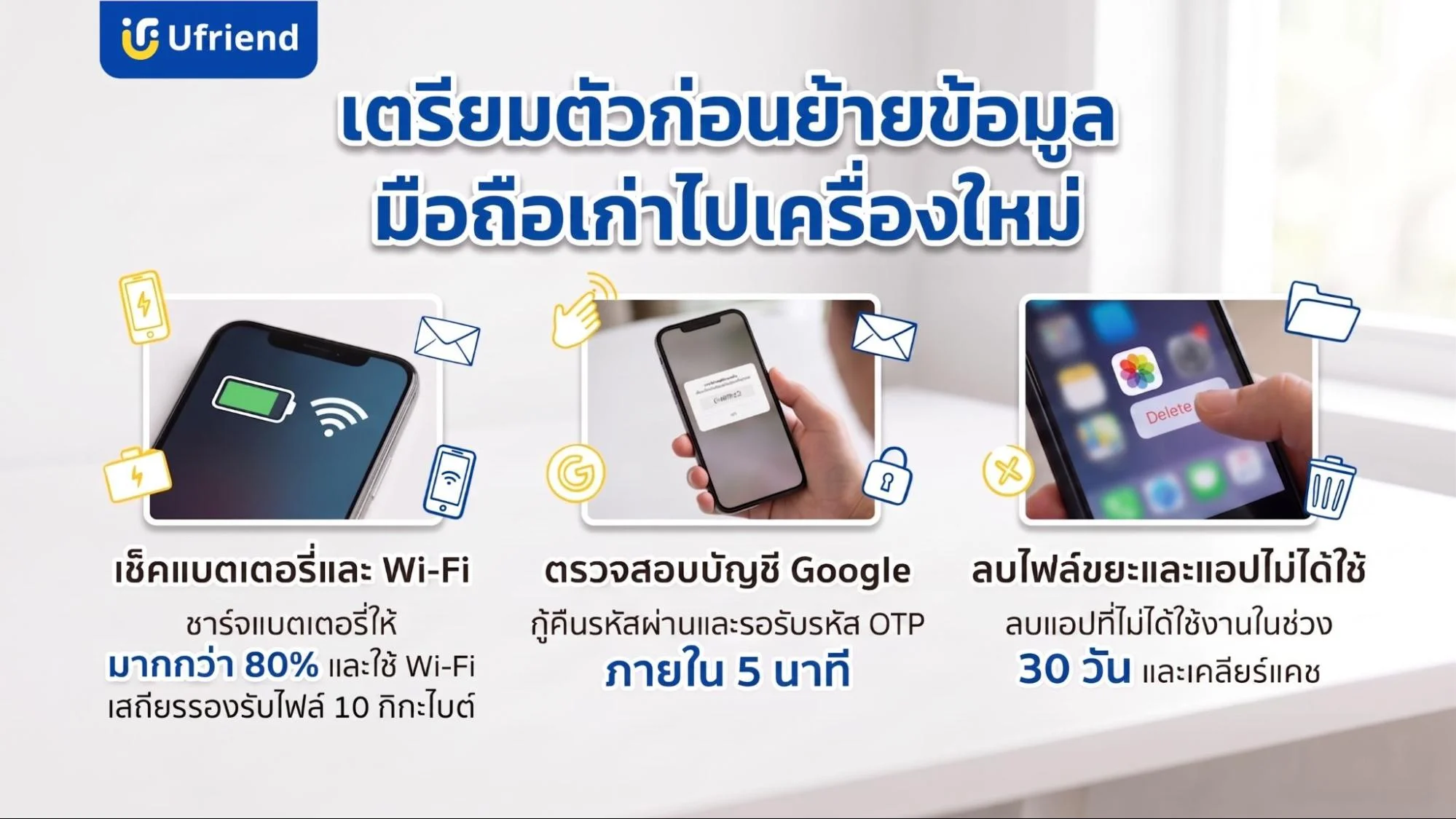
การเตรียมตัวก่อนเริ่มขั้นตอน ย้ายข้อมูลมือถือเก่าไปเครื่องใหม่ เป็นกระบวนการที่ช่วยป้องกันไม่ให้ข้อมูลสูญหายและลดระยะเวลาโอนย้ายไฟล์ การตรวจสอบความพร้อมของระบบภายในเครื่องเดิมและบัญชีใช้งานต่าง ๆ ล่วงหน้าช่วยให้การส่งต่อข้อมูลไปยังสมาร์ทโฟนเครื่องใหม่เป็นไปอย่างราบรื่นและไม่มีสะดุด
การจัดเตรียมอุปกรณ์และข้อมูลให้เป็นระเบียบก่อนลงมือโอนย้ายช่วยลดความเสี่ยงเรื่องไฟล์ระบบเสียหายหรือโอนย้ายข้อมูลไม่ครบถ้วนเช่นรูปภาพไม่แสดงหรือประวัติการพูดคุยในแอปพลิเคชันสูญหาย ซึ่งการเตรียมความพร้อมเหล่านี้ทำได้ง่าย ๆ ด้วยตัวเองผ่านการเช็คระบบพื้นฐานของเครื่องเก่าให้เรียบร้อย
การเช็คแบตเตอรี่และสัญญาณอินเทอร์เน็ตก่อนเริ่มขั้นตอน
การตรวจสอบปริมาณแบตเตอรี่และสัญญาณอินเทอร์เน็ตก่อนย้ายข้อมูลมือถือเก่าไปเครื่องใหม่ช่วยป้องกันไม่ให้ระบบหยุดทำงานกลางคันซึ่งอาจทำให้ข้อมูลสำคัญสูญหาย ผู้ใช้งานควรชาร์จแบตเตอรี่โทรศัพท์ทั้งสองเครื่องให้ มากกว่า 80% หรือเสียบสายชาร์จค้างไว้ตลอดเวลาในระหว่างที่ระบบกำลังโอนย้ายไฟล์
ระบบเชื่อมต่ออินเทอร์เน็ตต้องมีความเสถียรสูงโดยแนะนำให้เชื่อมต่อผ่าน Wi-Fi บ้านความเร็วสูงแทนการใช้เน็ตมือถือส่วนบุคคล สัญญาณที่นิ่งจะช่วยลดเวลาการส่งผ่านไฟล์รูปภาพและวิดีโอขนาดใหญ่เช่นไฟล์วิดีโอความละเอียด 4K ขนาด 10 กิกะไบต์ ให้เสร็จสิ้นได้ในเวลาอันสั้นและไม่เกิดข้อผิดพลาดระหว่างทาง
การกู้คืนรหัสผ่านและตรวจสอบบัญชี Google ให้พร้อมใช้งาน
บัญชี Google เป็นส่วนหลักในการเก็บรักษาข้อมูลสำรองทั้งหมด ระบบจะใช้บัญชีนี้ดึงรายชื่อติดต่อ รูปภาพในคลัง และข้อมูลแอปพลิเคชันกลับมาเมื่อย้ายข้อมูลมือถือเก่าไปเครื่องใหม่ ผู้ใช้งานจึงต้องตรวจสอบให้แน่ใจว่าสามารถเข้าใช้งานบัญชีได้อย่างถูกต้องเพื่อป้องกันข้อมูลตกหล่น
วิธีเช็คบัญชีปัจจุบัน
เข้าไปที่เมนูการตั้งค่าของมือถือเครื่องเก่า
เลือกหัวข้อ Google เพื่อดูอีเมลหลักที่ใช้งานระบบสำรองข้อมูลในปัจจุบัน
จดบันทึกที่อยู่อีเมลดังกล่าวไว้เพื่อนำไปลงชื่อเข้าใช้บนอุปกรณ์เครื่องใหม่
วิธีกดเปลี่ยนรหัสผ่าน
หากจำรหัสผ่านไม่ได้ให้เข้าไปที่หน้าลงชื่อเข้าใช้ของ Google แล้วเลือกเมนูลืมรหัสผ่าน
ระบบจะส่งลิงก์สำหรับสร้างรหัสผ่านใหม่ไปยังอีเมลสำรองหรือหมายเลขโทรศัพท์ที่ลงทะเบียนไว้
กำหนดรหัสผ่านใหม่ที่คาดเดาได้ยากเพื่อความปลอดภัยของข้อมูลส่วนบุคคล
การรอรับ OTP
หากเปิดระบบยืนยันตัวตนแบบสองชั้นไว้ให้เตรียมมือถือเครื่องเก่าให้อยู่ใกล้ตัว
ระบบจะส่งรหัสผ่านแบบใช้ครั้งเดียวผ่านทาง SMS หรือหน้าต่างแจ้งเตือนบนหน้าจอเครื่องเก่า
กรอกรหัสตัวเลขที่ได้รับบนเครื่องใหม่ภายใน 5 นาทีเพื่อยืนยันสิทธิ์ความเป็นเจ้าของบัญชีอย่างสมบูรณ์
การจัดการพื้นที่จัดเก็บข้อมูลและลบไฟล์ขยะก่อนย้ายเครื่อง
การเคลียร์ไฟล์ขยะและคัดกรองข้อมูลในเครื่องเก่าเป็นวิธีที่ช่วยลดเวลาขณะโอนถ่ายข้อมูลได้ดีที่สุด การโอนย้ายข้อมูลที่ไม่จำเป็นเช่นไฟล์แคชหรือรูปถ่ายซ้ำซ้อนจะทำให้ระบบส่งข้อมูลทำงานช้าลงและสิ้นเปลืองพื้นที่จัดเก็บในเครื่องใหม่ ผู้ใช้งานควรจัดการข้อมูลให้เป็นระเบียบตามขั้นตอนเหล่านี้
ลบแอปพลิเคชันที่ไม่ได้ใช้งานในช่วง 30 วัน ที่ผ่านมาเพื่อลดขนาดข้อมูลโดยรวม
ล้างไฟล์ขยะในแอปพลิเคชันประเภทแชตเช่นการกดลบไฟล์แคชในเมนูตั้งค่าของแอปพลิเคชันไลน์
ตรวจสอบโฟลเดอร์ดาวน์โหลดเพื่อลบไฟล์เอกสาร PDF หรือภาพสกรีนช็อตเก่าที่หมดความจำเป็นแล้วออกไปจากตัวเครื่องเดิม
วิธีย้ายข้อมูลมือถือเก่าไปเครื่องใหม่แบบไร้สาย
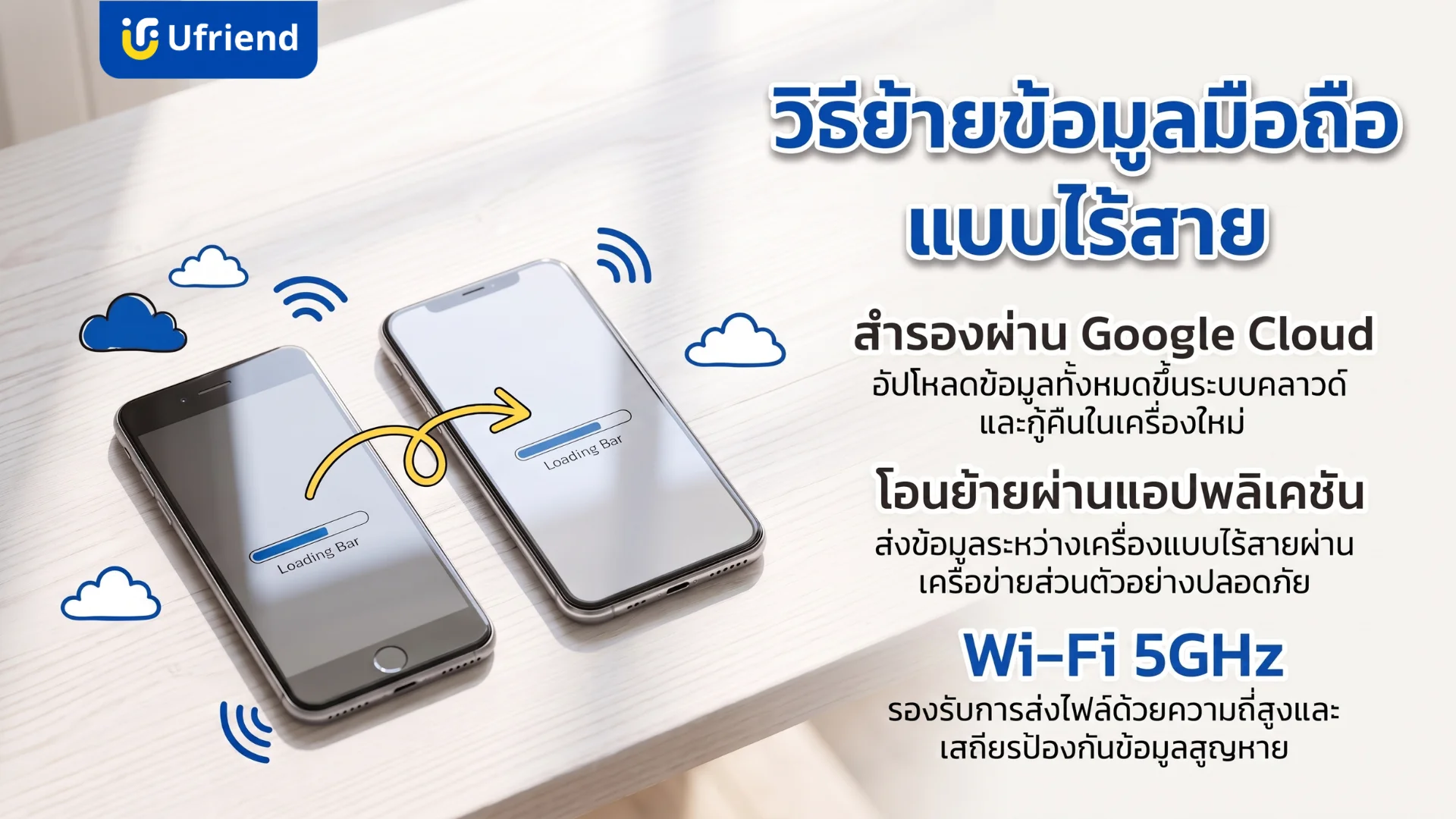
การย้ายข้อมูลมือถือเก่าไปเครื่องใหม่แบบไร้สายช่วยให้โอนย้ายไฟล์ รูปภาพ และรายชื่อติดต่อได้ทันทีโดยไม่ต้องใช้สายเคเบิลเชื่อมต่อ วิธีนี้อาศัยการส่งข้อมูลผ่านคลื่นความถี่ในระยะใกล้ ผู้ใช้งานเพียงวางสมาร์ทโฟนทั้งสองเครื่องไว้ชิดกันตลอดเวลาที่โอนย้ายข้อมูล
ระบบการส่งข้อมูลไร้สายรูปแบบนี้ทำงานบนเครือข่ายอินเทอร์เน็ต Wi-Fi ความถี่ 5GHz ที่มีความเสถียรสูง ระบบปฏิบัติการเวอร์ชันใหม่พัฒนาช่องทางโอนย้ายข้อมูลไร้สายออกมาสองระบบหลักคือการสำรองและดึงไฟล์กลับมาผ่านระบบคลาวด์และการส่งข้อมูลตรงผ่านสัญญาณ Wi-Fi Direct ของตัวเครื่อง
ขั้นตอนการกดสำรองและดึงข้อมูลผ่านระบบ Google Cloud
การย้ายข้อมูลมือถือเก่าไปเครื่องใหม่ด้วย Google Cloud ทำได้โดยเข้าไปที่เมนูการตั้งค่าของเครื่องเก่าเพื่อกดสำรองข้อมูลระบบทั้งหมดไว้บนระบบคลาวด์ก่อนเริ่มตั้งค่าเครื่องใหม่
เปิดเมนูการตั้งค่าในโทรศัพท์เครื่องเดิมแล้วเลือกหัวข้อระบบหรือบัญชีผู้ใช้
กดเลือกการสำรองข้อมูลและเปิดสวิตช์สำรองข้อมูลไปยัง Google Drive เพื่อเก็บประวัติการโทร รายชื่อผู้ติดต่อ และข้อมูลแอปพลิเคชัน
เปิดเครื่องใหม่แล้วลงชื่อเข้าใช้งานด้วยบัญชี Google Account เดียวกันในขั้นตอนเปิดเครื่องครั้งแรก
เลือกคำสั่งกู้คืนข้อมูลจากระบบคลาวด์เพื่อดึงข้อมูลทั้งหมดกลับมาทันที
การสำรองข้อมูลวิธีนี้ต้องเชื่อมต่อ Wi-Fi ที่เสถียรเพื่อป้องกันข้อมูลสูญหายระหว่างการส่งผ่านอินเทอร์เน็ต ระบบจะแสดงสถานะการอัปโหลดพร้อมวันเวลาที่สำรองข้อมูลล่าสุด ใช้ตรวจสอบได้ว่าไฟล์รูปภาพและรายชื่อติดต่อถูกจัดเก็บบนเซิร์ฟเวอร์ของ Google เรียบร้อยแล้ว
การใช้แอปพลิเคชันย้ายข้อมูลของแต่ละค่ายมือถือ
การโอนย้ายไฟล์ผ่านแอปพลิเคชันเฉพาะของแต่ละค่ายช่วยให้การย้ายข้อมูลมือถือเก่าไปเครื่องใหม่เสร็จสิ้นในเวลาอันสั้นผ่านสัญญาณไร้สายโดยตรงระหว่างสองอุปกรณ์ ระบบนี้จะสร้างเครือข่ายเชื่อมต่อส่วนตัวชั่วคราวขึ้นมาเพื่อรับส่งไฟล์ส่งผลให้ข้อมูลส่วนบุคคลมีความปลอดภัยสูง
ผู้ใช้งานสามารถดาวน์โหลดแอปพลิเคชันของแต่ละแบรนด์มาติดตั้งบนเครื่องเก่าเพื่อเริ่มการส่งข้อมูลระบบ บัญชีผู้ใช้ รูปภาพ และเอกสารต่าง ๆ ไปยังเครื่องใหม่ได้ทันที
Smart Switch ของแบรนด์ Samsung ช่วยโอนข้อมูลรูปภาพ วิดีโอ และประวัติการตั้งค่าระบบจากเครื่องเดิม
Mi Mover ของแบรนด์ Xiaomi รองรับการส่งข้อมูลแอปพลิเคชันระบบและไฟล์เอกสารขนาดใหญ่
Move to iOS สำหรับผู้ที่ต้องการย้ายค่ายจากเครื่อง Android เดิมมาใช้งาน iPhone โดยระบบจะช่วยดึงรูปภาพ รายชื่อ และข้อความมาให้อัตโนมัติ ทั้งนี้ต้องสมัครแอปเปิ้ลไอดีใหม่ให้เรียบร้อยก่อนเริ่มขั้นตอน
วิธีย้ายข้อมูลมือถือเก่าไปเครื่องใหม่แบบใช้สาย
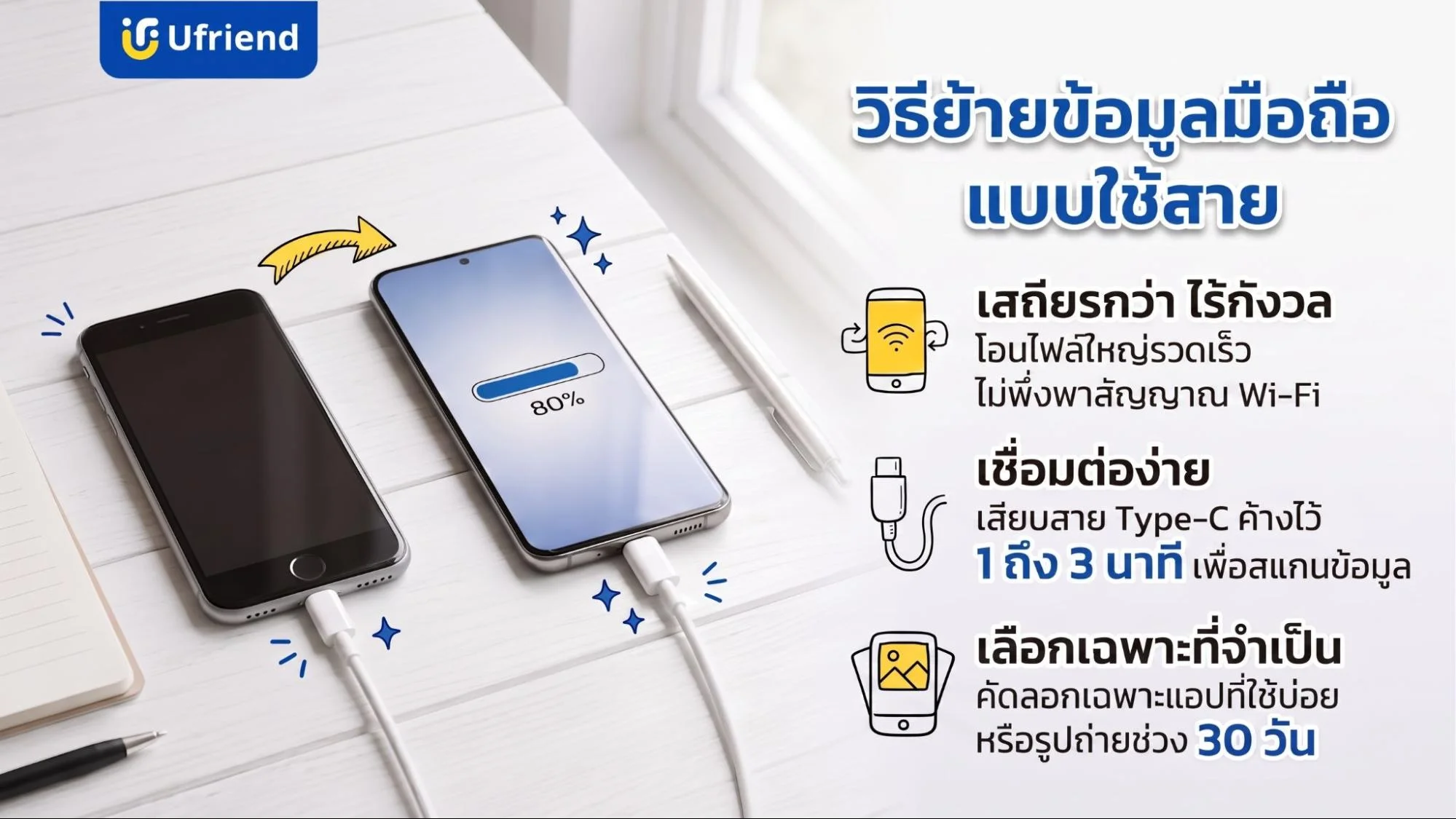
การย้ายข้อมูลมือถือเก่าไปเครื่องใหม่ด้วยสายเคเบิลช่วยลดเวลาโอนถ่ายไฟล์ขนาดใหญ่ลงได้อย่างมาก วิธีนี้เหมาะสำหรับผู้ที่มีรูปภาพ วิดีโอ หรือแอปพลิเคชันจำนวนมากในเครื่องเดิม
ระบบจะเชื่อมต่ออุปกรณ์ทั้งสองเครื่องเข้าด้วยกันโดยตรง ทำให้ส่งข้อมูลได้เสถียรกว่าการพึ่งสัญญาณไร้สาย เพราะไม่มีปัจจัยเรื่องความแรงของ Wi-Fi เข้ามาเกี่ยวข้อง
การเสียบสายเคเบิลเชื่อมต่อระหว่างมือถือสองเครื่อง
การโอนย้ายข้อมูลผ่านสายเคเบิลช่วยให้ส่งผ่านไฟล์ขนาดใหญ่ได้เร็วและเสถียรกว่าระบบไร้สาย วิธีนี้เหมาะสำหรับการโอนภาพถ่ายและวิดีโอความละเอียดสูงจำนวนมากโดยไม่ต้องกังวลเรื่องสัญญาณอินเทอร์เน็ตหลุดระหว่างทำงาน
ขั้นตอนการเชื่อมต่อสายเคเบิลเพื่อเริ่มโอนย้ายข้อมูลทำได้ง่าย ๆ ดังนี้
เตรียมสายเคเบิลที่มีหัวเชื่อมต่อตรงกับพอร์ตของมือถือทั้งสองเครื่องเช่นสายประเภท Type-C to Type-C
เสียบปลายสายด้านหนึ่งเข้ากับเครื่องเดิมและอีกด้านเข้ากับเครื่องใหม่เพื่อเริ่มต้นระบบตรวจจับอุปกรณ์
กดอนุญาตการเข้าถึงข้อมูลบนหน้าจอมือถือเครื่องเก่าเพื่อเปิดทางให้เครื่องใหม่ดึงไฟล์ข้อมูลต่าง ๆ ระบบจะใช้เวลาสแกนข้อมูลเริ่มต้นประมาณ 1 ถึง 3 นาทีขึ้นอยู่กับปริมาณไฟล์ในระบบจัดเก็บข้อมูลเดิม
วิธีเลือกคัดลอกเฉพาะข้อมูลที่ต้องการระหว่างการเชื่อมต่อ
การย้ายข้อมูลมือถือเก่าไปเครื่องใหม่ผ่านสายเคเบิลช่วยให้ผู้ใช้งานเลือกโอนถ่ายเฉพาะไฟล์ที่จำเป็นเพื่อประหยัดพื้นที่เครื่องใหม่ได้ทันที ระบบจะคำนวณขนาดไฟล์ของแต่ละหมวดหมู่อย่างละเอียดและแสดงบนหน้าจอให้เห็นก่อนเริ่มกระบวนการส่งข้อมูล
เมื่อเสียบสายเชื่อมต่อเรียบร้อยแล้วหน้าจอจะแสดงรายการข้อมูลทั้งหมดขึ้นมาให้เลือกเช่นรูปภาพ วิดีโอ รายชื่อติดต่อ หรือรายชื่อแอปพลิเคชัน ผู้ใช้งานสามารถกดยกเว้นไฟล์ขนาดใหญ่ที่ไม่จำเป็นอย่างวิดีโอเก่าที่ไม่ได้ใช้งานแล้วเพื่อลดเวลาในการส่งข้อมูลลงได้อีกมาก
สำหรับหมวดหมู่แอปพลิเคชัน ผู้ใช้งานสามารถกดเลือกเฉพาะแอปที่ใช้งานบ่อยในชีวิตประจำวันเพื่อติดตั้งบนเครื่องใหม่ ส่วนรูปภาพสามารถเลือกโอนย้ายเฉพาะอัลบั้มสำคัญเช่นรูปภาพเอกสารการทำงานหรือรูปถ่ายครอบครัวในช่วง 30 วัน เพื่อให้พร้อมใช้งานทันที
จุดเด่นและข้อจำกัด ย้ายข้อมูลมือถือเก่าไปเครื่องใหม่แบบไหนดี ?
การเลือกวิธีย้ายข้อมูลมือถือเก่าไปเครื่องใหม่ขึ้นอยู่กับสภาพแวดล้อมและความสะดวกในการเตรียมอุปกรณ์ขณะนั้น บทความนี้ได้เปรียบเทียบจุดเด่นของการเชื่อมต่อทั้งสองรูปแบบเพื่อช่วยให้ตัดสินใจเลือกวิธีได้ง่ายและเหมาะสมกับปริมาณไฟล์ในเครื่องมากที่สุด
| รูปแบบการย้าย | ความเหมาะสมเชิงการใช้งาน | อุปกรณ์ที่จำเป็น | ข้อควรระวังสำคัญ |
|---|---|---|---|
| แบบไร้สาย | มีสัญญาณอินเทอร์เน็ตความเร็วสูงและต้องการความสะดวก | สัญญาณ Wi-Fi และระบบบลูทูธของทั้งสองเครื่อง | สัญญาณ Wi-Fi หลุดอาจทำให้กระบวนการส่งไฟล์หยุดชะงัก |
| แบบใช้สาย | เน้นความเร็วสูงสุดในการโอนไฟล์รูปภาพและวิดีโอขนาดใหญ่ | สายเคเบิลเชื่อมต่อพอร์ต Type-C ของทั้งสองฝั่ง | สายหลุดหรือขยับระหว่างทำงานอาจทำให้การส่งไฟล์ล้มเหลว |
จุดเด่นและข้อจำกัดของการโอนถ่ายข้อมูลแบบไร้สาย
การย้ายข้อมูลมือถือเก่าไปเครื่องใหม่แบบไร้สายช่วยให้โอนย้ายไฟล์ได้ทันทีโดยไม่ต้องจัดเตรียมอุปกรณ์เชื่อมต่อเพิ่มเติม
จุดเด่นของการโอนถ่ายข้อมูลแบบไร้สาย
สะดวกสบายเนื่องจากไม่ต้องพึ่งพาสายเคเบิลเพื่อเชื่อมต่ออุปกรณ์
เริ่มต้นการโอนย้ายได้ทันทีเพียงแค่มีสัญญาณ Wi-Fi ที่เสถียร
ระบบมีความยืดหยุ่นในการดึงข้อมูลจากระบบคลาวด์ได้ทุกที่ทุกเวลา
ข้อจำกัดของการโอนถ่ายข้อมูลแบบไร้สาย
ระยะเวลาส่งข้อมูลขึ้นอยู่กับความเร็วและความเสถียรของสัญญาณอินเทอร์เน็ตโดยตรง
มีความเสี่ยงที่การโอนย้ายจะหยุดชะงักหากเกิดปัญหาอินเทอร์เน็ตหลุดระหว่างทำงาน
ใช้พลังงานแบตเตอรี่มากกว่าปกติเนื่องจากต้องเปิดสัญญาณ Wi-Fi และบลูทูธตลอดเวลาในการส่งไฟล์ขนาดใหญ่เช่นวิดีโอความละเอียดสูงความยาวมากกว่า 10 นาที
จุดเด่นและข้อจำกัดของการโอนถ่ายข้อมูลแบบใช้สาย
การย้ายข้อมูลมือถือเก่าไปเครื่องใหม่ด้วยสายเคเบิลเป็นวิธีที่เน้นความไวและความเสถียรเมื่อต้องส่งข้อมูลปริมาณมาก
จุดเด่นของการโอนถ่ายข้อมูลแบบใช้สาย
รับส่งข้อมูลได้ต่อเนื่องช่วยลดระยะเวลาทำงานลงเมื่อเทียบกับการส่งแบบไร้สาย
สัญญาณการเชื่อมต่อมีความเสถียรสูงเนื่องจากไม่ต้องพึ่งพาระบบอินเทอร์เน็ต
ช่วยประหยัดพลังงานแบตเตอรี่ของอุปกรณ์ขณะโอนย้ายข้อมูลได้ดี
ข้อจำกัดของการโอนถ่ายข้อมูลแบบใช้สาย
ต้องจัดเตรียมสายเคเบิลที่มีหัวเชื่อมต่อตรงกับอุปกรณ์ทั้งสองเครื่องเช่นหัวเชื่อมต่อประเภท Type-C
หากสายขยับหรือหลุดออกจากพอร์ตระหว่างโอนย้ายอาจทำให้ไฟล์ข้อมูลเสียหายและต้องเริ่มกระบวนการใหม่ทั้งหมด
วิธีจัดการแอปสำคัญเมื่อย้ายข้อมูลมือถือเก่าไปเครื่องใหม่
การย้ายข้อมูลมือถือเก่าไปเครื่องใหม่จำเป็นต้องจัดการระบบความปลอดภัยของแอปพลิเคชันสำคัญแยกต่างหาก เนื่องจากข้อมูลธุรกรรมและบัญชีส่วนตัวบางส่วนไม่สามารถโอนย้ายผ่านระบบโคลนข้อมูลปกติได้ทันที
กลุ่มแอปพลิเคชันที่เน้นความปลอดภัยสูงและมีข้อมูลส่วนตัวเฉพาะบุคคลจำเป็นต้องยืนยันตัวตนใหม่อีกครั้งบนอุปกรณ์เครื่องใหม่ ผู้ใช้งานต้องเตรียมรหัสผ่านเข้าใช้งานรวมถึงเปิดใช้งานซิมการ์ดหมายเลขเดิมเพื่อรอรับรหัส OTP ผ่านทาง SMS ในขั้นตอนการตั้งค่าบัญชีรอบใหม่
ขั้นตอนการสำรองและกู้คืนประวัติแชต LINE ให้ครบถ้วน
การย้ายข้อมูลมือถือเก่าไปเครื่องใหม่เพื่อใช้งานบัญชี LINE เดิมโดยที่ข้อความไม่สูญหายสามารถทำได้ผ่านระบบสำรองข้อมูลในแอปพลิเคชัน
ส่วนที่ 1 การสำรองข้อมูลบนเครื่องเก่า
เข้าไปที่เมนูการตั้งค่าในแอปพลิเคชันแล้วเลือกหัวข้อการสำรองข้อมูลและโอนย้ายบัญชี
ตั้งค่ารหัสเรียกคืนข้อมูลจำนวน 6 หลัก เพื่อความปลอดภัยในการย้ายระบบข้ามเครื่อง
กดเลือกสำรองข้อมูลแชตไปยังบัญชีคลาวด์ที่ผูกไว้กับตัวเครื่องเก่า
ส่วนที่ 2 การเรียกคืนข้อมูลบนเครื่องใหม่
ติดตั้งแอปพลิเคชันในสมาร์ทโฟนเครื่องใหม่แล้วกดเข้าสู่ระบบด้วยหมายเลขโทรศัพท์เดิม
กรอกรหัสเรียกคืนข้อมูลจำนวน 6 หลัก เพื่อดึงประวัติแชตกลับมาใช้งานต่อได้ทันที โดยการย้ายภายในระบบปฏิบัติการเดียวกันจะได้ประวัติกลับมาทั้งหมด ส่วนการย้ายข้ามระบบระหว่าง iOS กับ Android จะได้เฉพาะข้อความย้อนหลัง 14 วัน
การตั้งค่าเพื่อเข้าใช้งานแอปพลิเคชันธนาคารในเครื่องใหม่
การย้ายแอปพลิเคชันธนาคารไปเครื่องใหม่ จำเป็นต้องคำนึงถึงความปลอดภัยของข้อมูลทางการเงินเป็นหลัก เนื่องจากระบบป้องกันการโจรกรรมข้อมูลของแต่ละธนาคารไม่อนุญาตให้โอนย้ายบัญชีและข้อมูลส่วนตัวผ่านระบบสำรองข้อมูลทั่วไปโดยตรง ผู้ใช้งานจึงต้องเตรียมความพร้อมและตั้งค่าใหม่บนเครื่องใหม่อย่างระมัดระวัง
ขั้นตอนการเปิดใช้งานแอปพลิเคชันธนาคารในเครื่องใหม่มีดังนี้
เตรียมเอกสารและข้อมูลสำคัญได้แก่ หมายเลขบัตรประชาชน หมายเลขบัญชีธนาคาร และบัตรเดบิตที่ผูกไว้กับบัญชีนั้น
ใส่ซิมการ์ดเบอร์โทรศัพท์ที่ลงทะเบียนไว้กับธนาคารเข้าในเครื่องใหม่เพื่อรับรหัส OTP สำหรับยืนยันตัวตน
ดาวน์โหลดแอปพลิเคชันธนาคารเวอร์ชันล่าสุดจาก App Store หรือ Google Play Store เท่านั้น
เข้าใช้งานแอปพลิเคชันแล้วเลือกเมนูเข้าสู่ระบบ จากนั้นสแกนใบหน้าเพื่อยืนยันตัวตนตามขั้นตอนที่ระบบกำหนด
บางธนาคารอาจกำหนดให้ผู้ใช้งานต้องปิดระบบ Wi-Fi และใช้งานผ่านสัญญาณอินเทอร์เน็ตมือถือจากซิมการ์ดที่ลงทะเบียนไว้เท่านั้นในขั้นตอนการเปิดใช้งานครั้งแรก หากสแกนใบหน้าไม่ผ่านหรือระบบล็อกเนื่องจากใส่รหัสผ่านผิดเกินกำหนด ผู้ใช้งานต้องนำบัตรประชาชนตัวจริงไปยืนยันตัวตนที่ตู้เอทีเอ็มหรือสาขาของธนาคารนั้นเพื่อปลดล็อกบัญชี
สิ่งที่ต้องทำหลังย้ายข้อมูลมือถือเก่าไปเครื่องใหม่
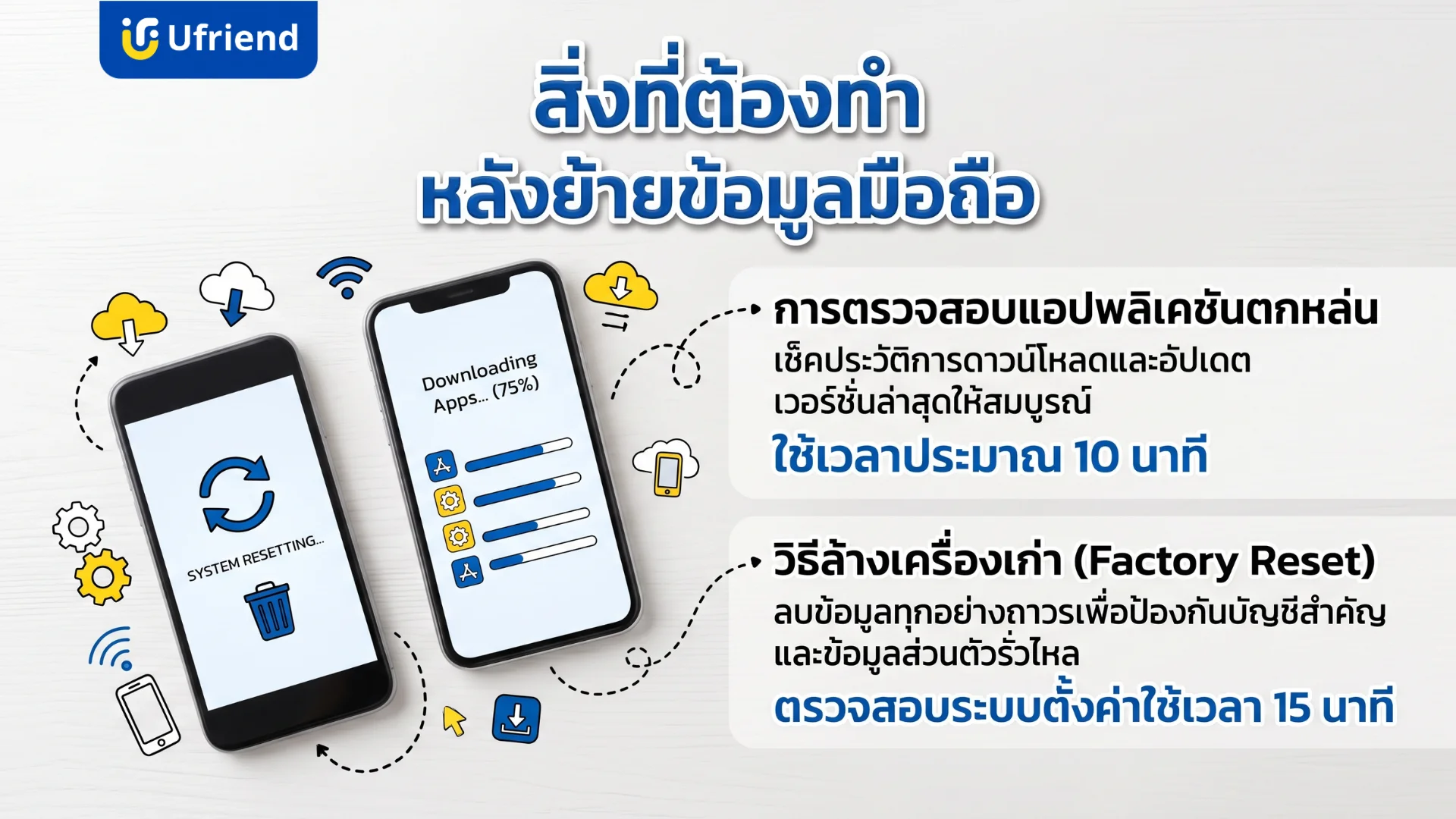
การย้ายข้อมูลมือถือเก่าไปเครื่องใหม่จะถือว่าเสร็จสิ้นเมื่อผู้ใช้งานตรวจเช็คความครบถ้วนของระบบและล้างเครื่องเดิมเพื่อความปลอดภัยทางข้อมูล ขั้นตอนนี้ช่วยป้องกันบัญชีสำคัญรั่วไหลและทำให้เครื่องใหม่พร้อมใช้งาน
ผู้ใช้งานควรตรวจสอบระบบภายในรวมถึงจัดการข้อมูลส่วนตัวในขั้นตอนสุดท้าย ซึ่งปกติกระบวนการตรวจสอบขั้นตอนนี้จะใช้เวลาประมาณ 15 นาทีสำหรับการตั้งค่าระบบปฏิบัติการรุ่นล่าสุด
การตรวจสอบแอปพลิเคชันตกหล่นและดาวน์โหลดเพิ่มจาก App Store และ Play Store
การตรวจสอบแอปพลิเคชันหลังย้ายข้อมูลมือถือเก่าไปเครื่องใหม่เริ่มต้นด้วยการเช็คความครบถ้วนผ่านคลังประวัติการดาวน์โหลดของระบบโดยตรง วิธีนี้ช่วยให้ได้แอปพลิเคชันกลับมาทำงานเหมือนเดิมในเวลาอันสั้น
ขั้นตอนการดำเนินงานแบ่งออกเป็นสองส่วนหลักดังนี้
ส่วนแรก การตรวจสอบรายชื่อแอปที่ขาดหาย
เปิดแอปพลิเคชัน App Store สำหรับระบบปฏิบัติการ iOS หรือ Play Store สำหรับระบบปฏิบัติการ Android
กดเลือกไอคอนโปรไฟล์บัญชีผู้ใช้งานที่มุมขวาบนเพื่อเข้าถึงข้อมูลส่วนตัว
เลือกเมนูแอปพลิเคชันของฉันหรือรายการที่ซื้อแล้วเพื่อแสดงรายชื่อแอปทั้งหมดที่เคยใช้งานในเครื่องเก่า
ส่วนที่สอง การดาวน์โหลดและอัปเดตเวอร์ชัน
กดสัญลักษณ์ดาวน์โหลดรูปก้อนเมฆหรือปุ่มติดตั้งตรงรายชื่อแอปพลิเคชันที่ยังไม่ปรากฏบนหน้าจอเครื่องใหม่
ตรวจสอบสถานะในหน้ารายการอัปเดตแล้วกดปุ่มอัปเดตแอปพลิเคชันทั้งหมดให้เป็นเวอร์ชันล่าสุดเพื่อการทำงานที่สมบูรณ์
กระบวนการดาวน์โหลดแอปพลิเคชันกลับมาใช้งานนี้จะใช้เวลาเฉลี่ยประมาณ 10 นาที ขึ้นอยู่กับความเร็วของสัญญาณอินเทอร์เน็ตที่เชื่อมต่อ
วิธีล้างเครื่องเก่า (Factory Reset) เพื่อลบข้อมูลส่วนตัว
การล้างข้อมูลเครื่องเก่าด้วยวิธีคืนค่าจากโรงงานหรือ Factory Reset ช่วยป้องกันไม่ให้ข้อมูลส่วนตัวรั่วไหลหลังจากย้ายข้อมูลมือถือเก่าไปเครื่องใหม่เรียบร้อยแล้ว ขั้นตอนนี้จะลบข้อมูลทุกอย่างในอุปกรณ์อย่างถาวร ทั้งบัญชีผู้ใช้ รูปภาพ และประวัติธุรกรรมทางการเงิน ผู้ใช้งานต้องตรวจสอบจนมั่นใจว่าระบบได้สำรองข้อมูลสำคัญทั้งหมดเข้าสู่ระบบคลาวด์เช่น iCloud หรือ Google Drive เสร็จสิ้นแล้วก่อนกดปุ่มยืนยัน
สำหรับระบบปฏิบัติการ Android ให้เข้าไปที่เมนูการตั้งค่า เลือกการจัดการทั่วไป แล้วกดรีเซ็ตพร้อมเลือกรีเซ็ตข้อมูลเป็นค่าเริ่มต้น ส่วนวิธีรีเซ็ตไอโฟน ให้เข้าไปที่การตั้งค่าทั่วไป เลือกถ่ายโอนหรือรีเซ็ต iPhone แล้วกดเมนูลบเนื้อหาและการตั้งค่าทั้งหมดเพื่อเคลียร์ระบบให้สะอาดหมดจดก่อนส่งมอบเครื่องให้บุคคลอื่น
ทางเลือกจาก Ufriend หลังย้ายข้อมูลมือถือเก่าไปเครื่องใหม่
หลังจากย้ายข้อมูลมือถือเก่าไปเครื่องใหม่เรียบร้อยแล้ว ผู้ใช้งานสามารถจัดการอุปกรณ์เครื่องเดิมให้เกิดประโยชน์สูงสุดผ่านข้อเสนอจาก Ufriend เพื่อช่วยบริหารค่าใช้จ่าย
ทางเลือกสำหรับผู้ใช้งานครอบคลุมทั้งการนำเครื่องเดิมมาประเมินมูลค่าที่สาขา และการแบ่งจ่ายรายเดือนสำหรับสินค้ามือ 1 เครื่องใหม่ที่ช่วยลดภาระค่าใช้จ่ายก้อนแรก
การนำมือถือเครื่องเก่ามาเข้าโครงการแลกเครื่องใหม่
การเทิร์นไอโฟนหรือมือถือเครื่องเก่าเป็นเครื่องใหม่เป็นวิธีที่ช่วยลดภาระค่าใช้จ่ายได้โดยตรง ผู้ใช้งานสามารถนำมูลค่าของสมาร์ทโฟนเครื่องเดิมมาเปลี่ยนเป็นส่วนลดเงินดาวน์สำหรับเครื่องใหม่ได้ทันที เงื่อนไขที่ควรรู้ก่อนไปที่สาขามีดังนี้
การเช็ครุ่นที่รับเทิร์น นำเครื่องเดิมไปให้เจ้าหน้าที่ประเมินที่สาขา แล้วจะได้คำตอบทันทีว่ารุ่นนั้นเข้าเกณฑ์รับเทิร์นหรือไม่
การประเมินสภาพเครื่อง ตัวเครื่องต้องผ่านเกณฑ์การตรวจสอบสภาพภายนอก ระบบการทำงานภายใน และสถานะแบตเตอรี่จากเจ้าหน้าที่หน้าร้าน
การหักมูลค่าส่วนลด มูลค่าที่ได้จากการประเมินเครื่องเก่าจะนำไปหักลบกับยอดเงินดาวน์ของเครื่องใหม่ทันที
บริการผ่อนสมาร์ทโฟนเครื่องใหม่ด้วยบัตรประชาชนใบเดียว
การผ่อนสมาร์ทโฟนรุ่นใหม่ผ่าน Ufriend ช่วยให้กลุ่มอาชีพอิสระ นักศึกษา และพนักงานประจำ เข้าถึงเครื่องใหม่ได้สะดวกขึ้น การยื่นเรื่องใช้เพียงบัตรประชาชนใบเดียวเพื่อยืนยันตัวตนที่สาขา แล้วรู้ผลการพิจารณาเบื้องต้นภายใน 10 นาที จากนั้นจ่ายยอดดาวน์ของรุ่นที่เลือกเพื่อรับเครื่องไปใช้งานได้ทันที หรือทยอยสะสมยอดล่วงหน้าผ่านบริการออมดาวน์ iPhone ก็ได้เช่นกัน
บริการนี้รองรับการผ่อนไอโฟนรุ่นต่าง ๆ มือถือ Samsung เครื่องใหม่ รวมถึงแท็บเล็ตเพื่อการเรียนและการทำงานอย่าง iPad หลังเสร็จสิ้นกระบวนการรับเครื่อง ผู้ใช้งานสามารถดำเนินขั้นตอนย้ายข้อมูลมือถือเก่าไปเครื่องใหม่เพื่อใช้งานบัญชีโซเชียลมีเดีย รูปภาพ และไฟล์งานสำคัญต่อได้ทันทีโดยไม่ต้องเสียเวลาตั้งค่าระบบใหม่ทั้งหมด
เลือกเครื่องใหม่ฝั่ง Android : โทรศัพท์ Android รุ่นไหนดีสุด ? ปี 2026 อัปเดตสเปกและราคา
คำถามที่พบบ่อย (FAQ) เรื่องย้ายข้อมูลมือถือเก่าไปเครื่องใหม่
การย้ายข้อมูลระหว่างมือถือใช้เวลาประมาณเท่าใด ?
การย้ายข้อมูลมือถือเก่าไปเครื่องใหม่ใช้เวลาเฉลี่ยประมาณ 15 ถึง 45 นาที ขึ้นอยู่กับปริมาณข้อมูลและวิธีโอนย้ายที่เลือกใช้ การส่งข้อมูลผ่านสายเคเบิลจะใช้เวลาน้อยกว่าการส่งแบบไร้สายอย่างเห็นได้ในทุกกรณี
การโอนย้ายแบบไร้สายผ่านสัญญาณ Wi-Fi อาจใช้เวลานานขึ้นเป็นเท่าตัวหากอินเทอร์เน็ตมีความเร็วต่ำกว่า 100 Mbps อุปกรณ์ทั้งสองเครื่องควรวางอยู่ใกล้กันในระยะไม่เกิน 30 เซนติเมตรเพื่อรักษาความเสถียรในการส่งข้อมูลบนคลื่นความถี่ 5 GHz
ข้อมูลประเภทรายชื่อติดต่อและข้อความสั้นใช้เวลาประมวลผลภายในไม่กี่วินาที ส่วนข้อมูลขนาดใหญ่เช่นประวัติการสนทนาในแอปพลิเคชันแชตต้องใช้เวลาดาวน์โหลดชุดข้อมูลสำรองจากระบบคลาวด์เพิ่มเติมตามขนาดไฟล์จริง
หากอินเทอร์เน็ตหลุดระหว่างย้ายข้อมูลควรแก้ไขอย่างไร ?
สัญญาณอินเทอร์เน็ตที่ขาดหายระหว่างโอนย้ายจะทำให้ระบบหยุดทำงาน ผู้ใช้งานต้องเชื่อมต่อสัญญาณใหม่เพื่อเริ่มขั้นตอนที่ค้างอยู่
แนวทางแก้ไขเมื่อเกิดปัญหานี้สามารถทำได้ตามขั้นตอนการกู้คืนระบบดังนี้
ตรวจสอบเราเตอร์และสลับไปใช้สัญญาณคลื่นความถี่ 5 GHz เพื่อความเสถียรที่มากกว่าคลื่นความถี่ 2.4 GHz
รีสตาร์ตสมาร์ทโฟนทั้งสองเครื่องเพื่อล้างหน่วยความจำแคชที่ระบบบันทึกค้างไว้
เปิดแอปพลิเคชันย้ายข้อมูลอีกครั้งแล้วทำตามขั้นตอนบนหน้าจอ ระบบส่วนใหญ่จะซิงค์ข้อมูลส่วนที่เหลือต่อให้โดยอัตโนมัติ
การเลือกส่งข้อมูลผ่านสัญญาณ Wi-Fi Direct หรือเสียบสายเคเบิลโดยตรงจะช่วยหลีกเลี่ยงการหยุดชะงักระหว่างส่งไฟล์ขนาดใหญ่เกิน 50 GB
สามารถย้ายเฉพาะรูปภาพและเบอร์โทรข้ามระบบปฏิบัติการได้หรือไม่ ?
การย้ายเฉพาะรูปภาพและรายชื่อติดต่อข้ามระบบปฏิบัติการระหว่าง iOS และ Android สามารถทำได้ทันทีโดยไม่ต้องโอนย้ายข้อมูลทั้งหมดจากเครื่องเก่า ระบบปฏิบัติการปัจจุบันมีเครื่องมือรองรับการเลือกถ่ายโอนเฉพาะไฟล์ที่ต้องการได้อย่างอิสระเช่นแอปพลิเคชัน Move to iOS ของ Apple หรือเครื่องมือย้ายค่ายของแบรนด์อื่น
ผู้ใช้งานสามารถกดยกเลิกการเลือกไฟล์ขนาดใหญ่อย่างวิดีโอหรือเอกสาร แล้วเลือกเฉพาะรูปถ่ายและรายชื่อติดต่อได้ การจำกัดการส่งข้อมูลเฉพาะส่วนนี้ช่วยลดเวลาทำงานและป้องกันปัญหาย้ายข้อมูลไม่สำเร็จเนื่องจากพื้นที่จัดเก็บเต็ม การย้ายรายชื่อติดต่อจำนวน 1,000 รายชื่อ ข้ามระบบใช้เวลาไม่นาน เพราะเป็นไฟล์ข้อความขนาดเล็กเมื่อเทียบกับรูปภาพและวิดีโอ
สรุป
การย้ายข้อมูลมือถือเก่าไปเครื่องใหม่ ทำได้สะดวกผ่านการโอนข้อมูลแบบไร้สายและใช้สายเคเบิล กระบวนการนี้ต้องการการเตรียมพร้อมเรื่องแบตเตอรี่ที่มากกว่า 80% สัญญาณ Wi-Fi ความเร็วสูง และการสำรองข้อมูลแยกต่างหากสำหรับแอปพลิเคชันที่มีความปลอดภัยสูงอย่าง LINE และแอปธนาคาร เมื่อโอนย้ายข้อมูลและตรวจสอบความถูกต้องเรียบร้อยแล้ว การล้างเครื่องเก่าแบบ Factory Reset จะช่วยป้องกันข้อมูลส่วนตัวรั่วไหลได้อย่างปลอดภัย
ขั้นตอนถัดไปคือการตรวจสอบความครบถ้วนของไฟล์รูปภาพ รายชื่อติดต่อ และเอกสารสำคัญในเครื่องใหม่ให้เรียบร้อยก่อนรีเซ็ตเครื่องเดิม สำหรับแอปพลิเคชันธนาคาร ผู้ใช้งานต้องเตรียมหมายเลขบัญชีและบัตรประชาชนเพื่อกู้คืนสิทธิ์การใช้งานผ่านรหัส OTP เพื่อให้สมาร์ทโฟนเครื่องใหม่พร้อมใช้งานในชีวิตประจำวันได้ครบทุกฟังก์ชัน