


Ufriend สรุปให้
การเช็ค iPad มือสอง อย่างละเอียดช่วยป้องกันความเสี่ยงจากการได้เครื่องชำรุด เริ่มจากการตรวจสอบโครงสร้างภายนอกด้วยการลอกฟิล์มกันรอยออกเพื่อดูรอยร้าว รอยบุบ และตรวจสอบรอยงัดแงะบริเวณขอบหน้าจอ
ทดสอบระบบสัมผัสด้วยการลากไอคอนแอปพลิเคชันไปทั่วหน้าจอเพื่อหาเดดโซน ตรวจหาจุดสีเพี้ยนผ่านเว็บไซต์หน้าจอสีพื้น และทดลองตั้งค่าระบบสแกนใบหน้าหรือลายนิ้วมือใหม่เพื่อทดสอบการทำงานของเซนเซอร์
ตรวจสอบระดับสุขภาพแบตเตอรี่ว่ามีความจุสูงสุดตั้งแต่ 80% ขึ้นไป และทดลองเสียบสายชาร์จทิ้งไว้ 15 นาทีเพื่อสังเกตอาการเครื่องร้อนจัด
ทดสอบลำโพง ไมโครโฟน กล้องถ่ายรูป ตลอดจนการเชื่อมต่อสัญญาณ Wi-Fi, Bluetooth และ Cellular ว่าเชื่อมต่อได้ไวและเสถียร
ป้องกันปัญหาเครื่องติดล็อคด้วยการลบข้อมูลและการตั้งค่าทั้งหมดเพื่อตรวจสอบหน้า Activation Lock และตรวจดูให้แน่ใจว่าลงชื่อออกจากบัญชี iCloud ของเจ้าของเดิมเรียบร้อยแล้วก่อนตกลงซื้อขาย
การเลือกซื้อแท็บเล็ตสินค้ามือสองมาใช้งานอาจมีความเสี่ยงอยู่บ้าง โดยเฉพาะการได้เครื่องที่ไม่ได้มาตรฐานหรือตัวเครื่องมีตำหนิซ่อนอยู่ การรู้วิธี เช็ค iPad มือสอง อย่างถูกต้องจะช่วยป้องกันปัญหาเหล่านี้ได้ ตั้งแต่ระบบภายในจนถึงสภาพภายนอก เพื่อไม่ให้เสียเงินก้อนโตกับเครื่องที่ไม่สมบูรณ์ ซึ่งระบบสแกนใบหน้าและปุ่มโฮมเป็นจุดที่มักเกิดปัญหาบ่อยที่สุด
บทความนี้จาก Ufriend รวบรวมข้อมูลว่าซื้อไอแพดมือสองต้องดูอะไรบ้างอย่างละเอียด ตั้งแต่ขั้นตอนการทดสอบหน้าจอ ลำโพง แบตเตอรี่ ไปจนถึงวิธีการตรวจสอบรหัสโมเดลเครื่องไทย เพื่อช่วยให้ผู้อ่านได้รับแท็บเล็ตสภาพดีตรงกับความต้องการใช้งานจริง
ทำไมต้องเช็ค iPad มือสองก่อนซื้อ
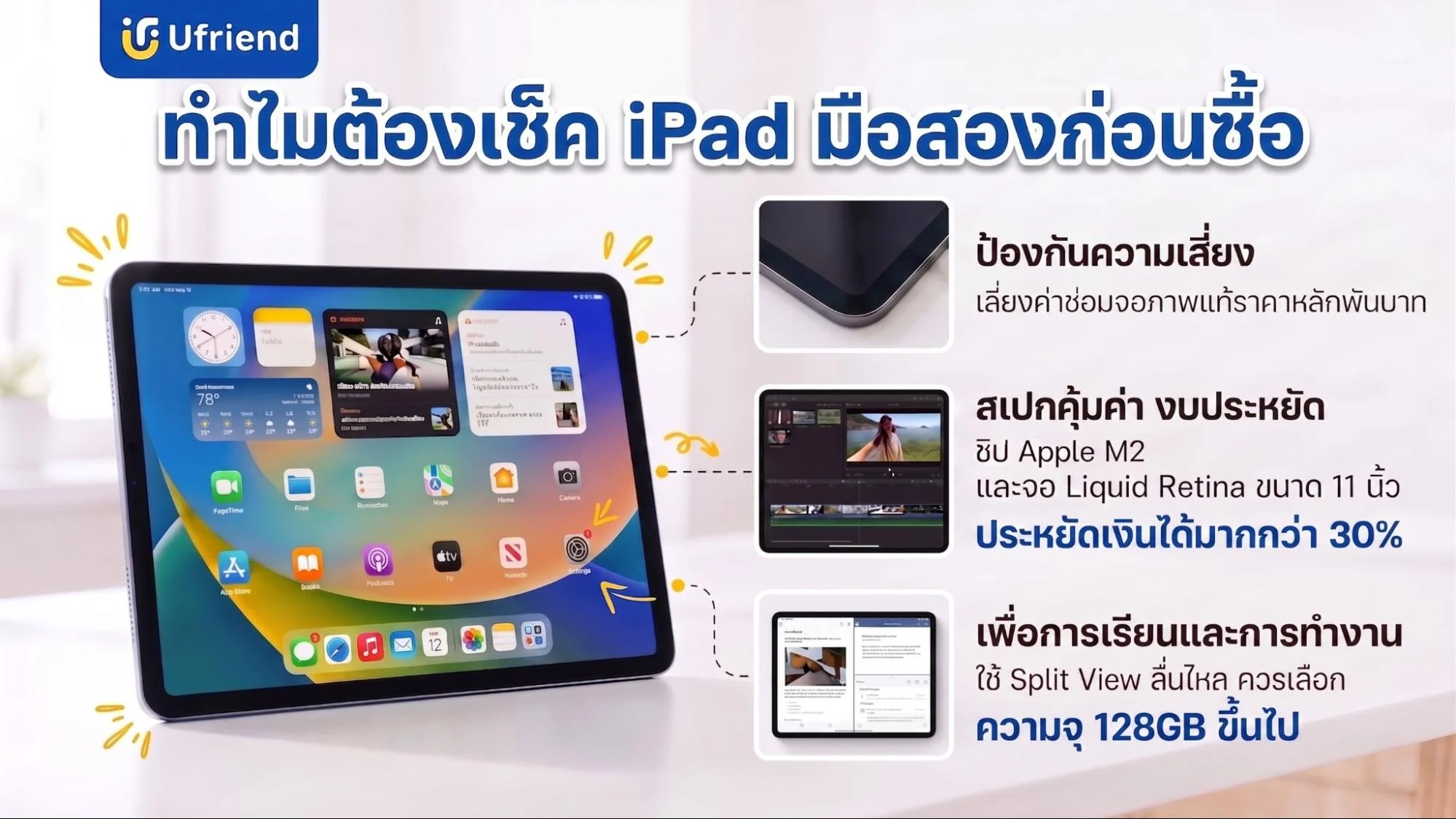
การเช็ค iPad มือสอง อย่างละเอียดก่อนจ่ายเงิน ช่วยป้องกันความเสี่ยงจากการได้เครื่องที่ไม่ได้มาตรฐานหรือเครื่องที่มีปัญหาการใช้งานซ่อนอยู่ อุปกรณ์อิเล็กทรอนิกส์ที่ผ่านการใช้งานมาแล้วอาจมีจุดบกพร่องที่มองไม่เห็นด้วยตาเปล่า เช่น ระบบเซนเซอร์ภายในชำรุด หรือเครื่องอาจเคยผ่านการเปลี่ยนชิ้นส่วนบางจุด
ปัญหาระบบสัมผัสเพี้ยน หน้าจอเดดพิกเซล หรือเมนบอร์ดทำงานผิดปกติ มักมีค่าใช้จ่ายในการซ่อมแซมสูง การตรวจสอบอย่างเป็นระบบจะช่วยคัดกรองเครื่องสภาพดีที่พร้อมใช้งานได้นาน โดยไม่ต้องเสียเงินซ้ำซ้อนให้กับศูนย์ซ่อมภายนอกที่มีค่าซ่อมจอราคาหลักพันบาท
ประหยัดงบประมาณ ได้เครื่องสเปกคุ้มค่า
การซื้อเครื่องรุ่นเก่าช่วยประหยัดเงินได้มากกว่า 30 เปอร์เซ็นต์ เมื่อเทียบกับการซื้อเครื่องใหม่ที่มีประสิทธิภาพใกล้เคียงกัน การเรียนรู้วิธีเช็ค iPad มือสองอย่างถูกต้องจะช่วยให้ได้แท็บเล็ตสเปกสูงมาใช้งานโดยไม่ต้องจ่ายเงินก้อนใหญ่
ปัจจุบันแท็บเล็ตที่ใช้ชิปประมวลผลประสิทธิภาพสูงอย่าง Apple M2 เริ่มมีราคาลดลงมาอยู่ในระดับที่เข้าถึงได้ง่ายขึ้น ชิปประมวลผลรุ่นนี้มีความเสถียรในการตัดต่อวิดีโอความละเอียดสูงและการเรนเดอร์กราฟิกสามมิติ พร้อมรองรับการทำงานหนักไปได้อีกหลายปี
การเลือกซื้อรุ่นสภาพดีช่วยให้ได้รับเทคโนโลยีหน้าจอแสดงผลคุณภาพสูง เช่น หน้าจอ Liquid Retina ขนาด 11 นิ้ว ที่มีความสว่างและสีสันคมชัดในราคาประหยัดกว่าการซื้อเครื่องจากศูนย์บริการเกือบครึ่งหนึ่ง
สำหรับการเรียน การทำงานในราคาเข้าถึงง่าย
การเลือกซื้อ iPad มือสองช่วยให้ผู้เรียนและคนทำงานเข้าถึงเครื่องสเปกสูงสำหรับจดบันทึกหรือนำเสนองานได้ในราคาประหยัดขึ้นมาก การพิมพ์เอกสารผ่านแอปพลิเคชัน Pages หรือการวาดภาพใน Procreate สามารถทำได้ลื่นไหลไม่ต่างจากเครื่องมือหนึ่ง โดยเครื่องมือสองสภาพดีบางรุ่นยังมีประสิทธิภาพสูงพอที่จะใช้งานต่อเนื่องได้นานหลายปี
ผู้ใช้งานสามารถใช้ฟังก์ชันจัดการหน้าจอแยกส่วน Split View เพื่อเปิดหน้าต่างเอกสารคู่กับการเรียนออนไลน์ผ่าน Zoom ได้เสถียร การลงทุนกับเครื่องที่มีความจุ 128GB ขึ้นไป ช่วยรองรับการเก็บไฟล์เอกสารการเรียนขนาดใหญ่และวิดีโอการสอนได้พียงพอ ซึ่งช่วยประหยัดเงินได้มากกว่า 30% เมื่อเทียบกับการซื้อเครื่องใหม่รุ่นล่าสุด
8 เช็คลิสต์วิธีเช็ค iPad มือสองด้วยตัวเอง
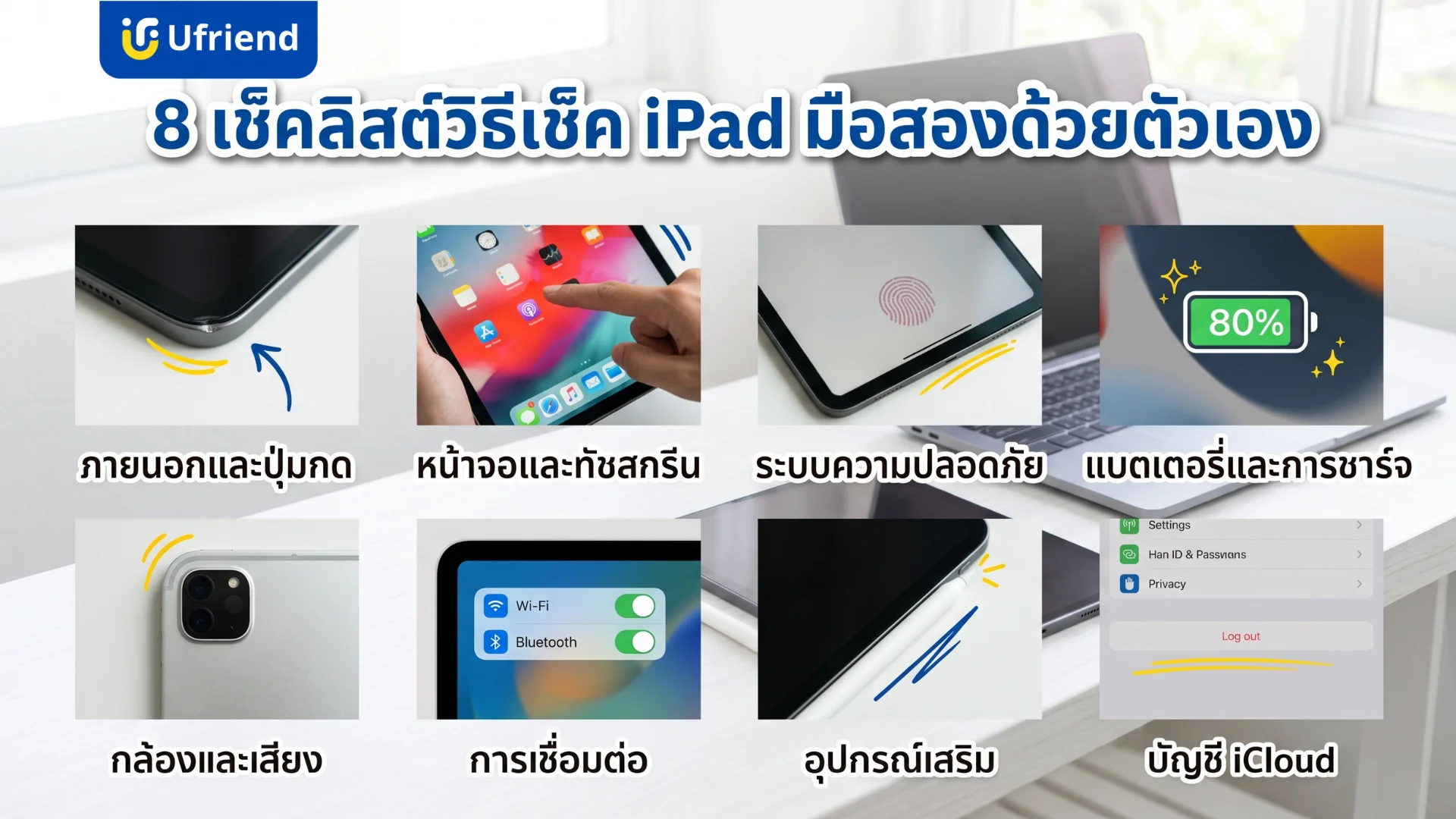
การเช็ค iPad มือสองอย่างเป็นระบบช่วยให้ได้เครื่องสภาพสมบูรณ์พร้อมใช้งานทันที โดยไม่ต้องเสียค่าซ่อมเพิ่มเติมในภายหลัง การทดสอบตามรายการเหล่านี้ช่วยคัดกรองปัญหาที่ซ่อนอยู่ในระบบปฏิบัติการและฮาร์ดแวร์ได้แม่นยำ เครื่องที่ผ่านเกณฑ์ทั้งหมดจะสามารถรองรับการเรียนออนไลน์หรือการเขียนแบบกราฟิกได้นาน ตัวอย่างเช่น การสอบถามประวัติการซ่อมและการเปลี่ยนชิ้นส่วนจากผู้ขายก่อนตัดสินใจ
ตารางสรุปจุดสังเกตเร่งด่วนช่วยให้มองเห็นภาพรวมการตรวจสอบเบื้องต้นได้ทันทีระหว่างการเจรจาซื้อขายจริง
| จุดตรวจเช็ค | วิธีทดสอบเบื้องต้น | จุดสังเกตที่ห้ามพลาด |
|---|---|---|
| ภายนอกและปุ่มกด | ลองกดทุกปุ่มและตรวจรอยร้าว | รอยบุบตามมุม (อาจดันจอภาพ) |
| หน้าจอและทัชสกรีน | ลากไอคอนแอปให้ทั่วจอเพื่อหาจุดบอด | สีเพี้ยนหรือจุดสว่างบนพื้นดำ |
| ระบบความปลอดภัย | ทดสอบสแกนนิ้วหรือใบหน้าเพื่อปลดล็อค | แจ้งเตือนเซนเซอร์ชำรุดในหน้าตั้งค่า |
| แบตเตอรี่และการชาร์จ | เช็คเปอร์เซ็นต์ความจุสูงสุด | แบตเตอรี่ลดลงเร็วผิดปกติ |
| กล้องและเสียง | ถ่ายรูปหน้า-หลังและเปิดเสียงดังสุด | ลำโพงแตกหรือไมค์ไม่บันทึกเสียง |
| การเชื่อมต่อ | เปิดใช้งานเครือข่ายและบลูทูธ | สัญญาณแกว่งหรือหลุดเวลาย้ายที่ |
| อุปกรณ์เสริม | ลองใช้ปากกาและต่อคีย์บอร์ด | แถบแม่เหล็กข้างเครื่องไม่ดูด |
| บัญชี iCloud | เช็คในตั้งค่าว่า Log out หรือยัง | ติดหน้าล็อคหลังรีเซ็ต |
1. ตรวจสภาพตัวเครื่องภายนอก หน้าจอ และปุ่มกด
การตรวจสอบโครงสร้างภายนอกเป็นสิ่งแรกที่ต้องทำในการเช็ค iPad มือสอง โดยลอกฟิล์มกันรอยออกเพื่อตรวจดูรอยร้าวบนกระจกหน้าจออย่างละเอียด รอยบุบบริเวณมุมเครื่องมักเกิดจากการตกกระแทก ส่งผลให้ชิ้นส่วนภายในหลวมหรือหน้าจอเผยอจนฝุ่นเข้าได้ง่าย
ผู้ซื้อควรใช้นิ้วลูบตามขอบกระจกและฝาหลังเพื่อตรวจสอบความเรียบเนียน รวมถึงความโค้งงอของตัวเครื่อง โดยวางเครื่องคว่ำลงบนโต๊ะกระจกเรียบแล้วสังเกตช่องว่างที่แสงลอดผ่าน การกดปุ่ม Power และปุ่มปรับระดับเสียงต้องให้ความรู้สึกแน่นเด้งสู้มือไม่จมหายหรือกดยาก โดยมีจุดสังเกตสำคัญดังต่อไปนี้
ตรวจสอบน็อตใต้ตัวเครื่องและรอยงัดแงะบริเวณขอบจอเพื่อดูร่องรอยการแกะซ่อม
ตรวจสอบเลนส์กล้องหลัง ต้องไม่มีรอยขีดข่วนลึกและไม่มีฝุ่นสะสมภายในชิ้นเลนส์
ทดสอบสวิตช์เปิดปิดเสียงในรุ่นที่มีปุ่มสไลด์ ว่ายังสั่นและตอบสนองทันทีหรือไม่
2. เช็คระบบสัมผัสหน้าจอและจุดสีเพี้ยน (Bright/Dead Pixel)
การตรวจสอบระบบสัมผัสและจุดสีเพี้ยนบนหน้าจอเป็นขั้นตอนสำคัญในการเช็ค iPad มือสองเพื่อหลีกเลี่ยงการเสียค่าซ่อมจอราคาแพงในภายหลัง ผู้ซื้อสามารถตรวจสอบความสมบูรณ์ของกระจกหน้าจอและชั้นทัชสกรีนได้ด้วยตนเองผ่านขั้นตอนปฏิบัติจริงดังต่อไปนี้
กดไอคอนแอปพลิเคชันค้างไว้จนสั่นแล้วลากวนรอบหน้าจอให้ทั่วทุกพื้นที่ หากไอคอนหลุดมือแสดงว่าจุดนั้นมีปัญหาทัชสกรีนเดดโซน
เข้าเว็บไซต์หน้าจอสีพื้นเพื่อเปิดหน้าจอสีขาวล้วนและสีดำล้วน สำหรับมองหาจุดพิกเซลสีเพี้ยนที่แสดงผลไม่ตรงกับสีรอบข้าง
เปิดความสว่างหน้าจอระดับสูงสุดในห้องมืดเพื่อตรวจหาแสงรั่วบริเวณขอบจอ อันเกิดจากกาวเสื่อมสภาพหรือหน้าจอเคยผ่านการแกะซ่อมมาแล้ว
3. ตรวจสอบระบบสแกนนิ้ว (Touch ID) และสแกนใบหน้า (Face ID)
การทดสอบระบบความปลอดภัยทางชีวภาพทั้งระบบสแกนนิ้วมือและระบบสแกนใบหน้า ต้องทำจริงในขั้นตอนการตั้งค่าเครื่อง เพื่อยืนยันว่าระบบเซนเซอร์ยังทำงานได้ครบถ้วนตามปกติ
ลบข้อมูลเดิมในตัวเครื่องออก แล้วทดลองลงทะเบียนลายนิ้วมือใหม่เพื่อตรวจสอบการตอบสนองของเซนเซอร์บนปุ่มโฮม
ตั้งค่าระบบสแกนใบหน้าในพื้นที่แสงสว่างปกติ โดยสังเกตวงกลมจับภาพว่าทำงานได้จนครบลูปและไม่มีข้อความแจ้งข้อผิดพลาดของกล้อง TrueDepth
ทดสอบปลดล็อคหน้าจอด้วยการสแกนนิ้วมือหรือใบหน้าสลับกันซ้ำ ๆ อย่างน้อย 5 ครั้ง เพื่อตรวจสอบความเสถียรในการทำงานร่วมกับระบบปฏิบัติการเวอร์ชันล่าสุด
4. เช็คสุขภาพแบตเตอรี่และระบบการชาร์จไฟ
การเช็คสภาพ iPad ในส่วนของสุขภาพแบตเตอรี่สามารถทำได้ทันที โดยใช้โปรแกรมบนคอมพิวเตอร์ช่วยอ่านค่าความจุจริง เพื่อตรวจสอบการเสื่อมสภาพของเซลล์เก็บพลังงานภายในตัวเครื่อง
ผู้ซื้อควรเตรียมสายเคเบิลสำหรับเชื่อมต่อ และตรวจสอบพอร์ตชาร์จรวมถึงระบบจ่ายไฟเพื่อความปลอดภัยในการใช้งานระยะยาว
เชื่อมต่อตัวเครื่องเข้ากับคอมพิวเตอร์ผ่านโปรแกรม iMazing เพื่ออ่านค่าเปอร์เซ็นต์สุขภาพแบตเตอรี่ และตรวจสอบจำนวนรอบการชาร์จสะสมซึ่งไม่ควรเกิน 500 รอบ
ทดสอบชาร์จไฟทิ้งไว้ประมาณ 15 นาที เพื่อสังเกตตัวเลขเปอร์เซ็นต์แบตเตอรี่ว่าเพิ่มขึ้นสม่ำเสมอและตัวเครื่องไม่มีอาการร้อนจัด
ขยับสายชาร์จบริเวณพอร์ต Lightning หรือ USB-C เบา ๆ เพื่อตรวจสอบความแน่นของช่องเสียบ ซึ่งต้องไม่หลวมจนหน้าจอแสดงสัญลักษณ์ตัดการเชื่อมต่อไฟ
5. ทดสอบกล้องถ่ายรูป ลำโพง และไมโครโฟน
การทดสอบกล้องถ่ายรูป ลำโพง และไมโครโฟนช่วยป้องกันปัญหาระบบมัลติมีเดียชำรุดหลังจากการตกลงซื้อขาย การตรวจสอบระบบการทำงานพื้นฐานเหล่านี้สามารถทำได้ด้วยขั้นตอนปฏิบัติที่ทำตามได้ทันทีดังต่อไปนี้
เปิดแอปพลิเคชันกล้องถ่ายรูปเพื่อทดสอบการซูมเข้าออกและการโฟกัสภาพทั้งกล้องหน้าและกล้องหลัง เพื่อให้แน่ใจว่าไม่มีจุดฝุ่นสีดำในเนื้อเลนส์
บันทึกวิดีโอความละเอียด 1080p เป็นเวลาอย่างน้อย 30 วินาที พร้อมพูดออกเสียงเพื่อตรวจสอบการทำงานของกล้องและไมโครโฟนตัดเสียงรบกวนรอบข้าง
เปิดไฟล์เสียงผ่านแอปพลิเคชันและเร่งเสียงลำโพงให้ดังสุดเพื่อตรวจสอบอาการเสียงแตกพร่า รวมถึงเช็คระดับความดังของเสียงที่ออกจากลำโพงทั้งฝั่งซ้ายและขวาว่าเท่ากันหรือไม่
6. เช็คสัญญาณเชื่อมต่อ Wi-Fi, Bluetooth และ Cellular
การเช็คระบบการเชื่อมต่อไร้สายทั้งหมดของ iPad มือสองเป็นสิ่งสำคัญที่ต้องตรวจสอบด้วยตนเอง เพื่อทดสอบความเสถียรในการรับส่งข้อมูลผ่านเครือข่ายสัญญาณประเภทต่าง ๆ หากชิปสัญญาณภายในแผงวงจรหลักชำรุด จะส่งผลโดยตรงต่อความเร็วอินเทอร์เน็ตและการค้นหาพิกัดแผนที่นำทาง
การทดสอบ Wi-Fi ให้ลองเชื่อมต่อสัญญาณความถี่ 2.4 GHz และ 5 GHz แล้วเดินห่างจากจุดปล่อยสัญญาณประมาณ 5 เมตร เพื่อสังเกตความนิ่งของสัญญาณว่าไม่มีอาการหลุดจากเครือข่าย
ระบบ Bluetooth ควรทดลองเชื่อมต่อกับหูฟังไร้สายแล้วเปิดฟังเพลงต่อเนื่อง เพื่อตรวจสอบอาการเสียงกระตุกหรือสัญญาณรบกวนในขณะที่ตัวเครื่องเริ่มมีความร้อนสะสม
รุ่น Cellular ให้ทดลองใส่ซิมการ์ดเพื่อตรวจสอบการรับสัญญาณ 4G หรือ 5G พร้อมเปิดใช้งานระบบแชร์ฮอตสปอตส่วนตัวไปยังสมาร์ตโฟนเครื่องอื่น เพื่อทดสอบการทำงานของโมเด็มรับส่งข้อมูลเครือข่ายมือถือในพื้นที่นั้น
7. ตรวจสอบการใช้งานร่วมกับ Apple Pencil และ Smart Keyboard
การทดสอบการเชื่อมต่อกับอุปกรณ์เสริม ช่วยให้ทราบว่าพอร์ตแม่เหล็กและเซนเซอร์รับสัญญาณรอบตัวเครื่องยังคงทำงานประสานกันได้ดี โดยเฉพาะหน้าสัมผัสทองเหลือง Smart Connector บริเวณด้านหลังหรือด้านข้างของ iPad ต้องไม่มีรอยถลอกลึกหรือคราบสนิมเกาะจนบดบังการส่งกระแสไฟไปยังแผงปุ่มกดคีย์บอร์ดภายนอก
การตรวจสอบประสิทธิภาพการตอบสนองของระบบสัมผัสและพอร์ตเชื่อมต่อร่วมกับอุปกรณ์เสริมประเภทต่าง ๆ สามารถทำได้ตามแนวทางปฏิบัติดังต่อไปนี้
การตรวจเช็ค Apple Pencil รุ่นที่ 2 และรุ่น Pro ให้แปะตัวปากกาเข้ากับแถบแม่เหล็กด้านข้างเครื่องเพื่อสังเกตหน้าต่างสถานะการจับคู่และการชาร์จ ซึ่งต้องแสดงผลขึ้นมาบนหน้าจอภายใน 3 วินาที สำหรับรุ่น Pro ให้ลองออกแรงบีบที่ตัวด้ามเพื่อทดสอบฟีเจอร์การบีบสัมผัสตอบรับการใช้งาน
การตรวจเช็ค Apple Pencil รุ่น USB-C ให้อัปเดตระบบปฏิบัติการของเครื่องให้เรียบร้อย แล้วนำสายชาร์จมาเชื่อมต่อพอร์ตเข้ากับตัวเครื่องเพื่อตรวจสอบความเร็วในการซิงค์ข้อมูลและสถานะการชาร์จแบตเตอรี่ปากกา
การทดสอบการตอบสนองของหน้าจอ ให้ใช้ปากกาลากเส้นตรงช้า ๆ สลับกับการลงน้ำหนักมือเพื่อตรวจสอบระบบตรวจจับแรงกด รวมถึงการเอียงปากกาทำมุม 45 องศา ลงบนหน้าจอเพื่อเช็คระบบตรวจจับการแรเงาเส้นกราฟิก
การทดสอบคีย์บอร์ด ให้เชื่อมต่อเข้ากับพอร์ตหน้าสัมผัสทองเหลือง แล้วทดลองเปิดแอปพลิเคชันจดบันทึกเพื่อพิมพ์ทุกปุ่มรวมถึงปุ่มฟังก์ชันพิเศษ ตรวจสอบว่าสามารถป้อนข้อมูลได้ทันทีโดยไม่มีอาการหน่วงขณะใช้งานจริง
8. เช็คการปลดล็อค iCloud และสถานะเครื่องล็อคเครือข่าย
การตรวจสอบระบบล็อคเครือข่ายและระบบป้องกันความปลอดภัยเป็นขั้นตอนสุดท้ายที่มีความสำคัญต่อการเช็ค iPad มือสอง เพื่อไม่ให้เกิดปัญหาเครื่องใช้งานไม่ได้ในภายหลัง ผู้ซื้อควรตรวจสอบสถานะการผูกบัญชีรวมถึงเครือข่ายสัญญาณโทรศัพท์ก่อนการโอนเงินซื้อขายจริง
Apple ID ตรวจสอบในเมนูการตั้งค่าตัวเครื่องว่าไม่มีบัญชีผู้ใช้งานคนเดิมค้างอยู่ โดยผู้ขายต้องลงชื่อออกและลบระบบบัญชีเก่าออกจนหมดสิ้น
เครื่องติดโปรล็อคซิม ให้เตรียมซิมการ์ดต่างเครือข่ายมาลองใส่ในช่องถาดซิม เพื่อทดสอบว่าระบบสามารถรับสัญญาณโทรศัพท์จากค่ายอื่นได้ตามปกติ
การรีเซ็ตเครื่อง ให้ทดลองเลือกเมนูลบข้อมูลและการตั้งค่าทั้งหมดเพื่อคืนค่าโรงงาน หากระบบรีสตาร์ทกลับมาแล้วค้างอยู่ที่หน้าระบบรักษาความปลอดภัย Activation Lock ห้ามตกลงซื้อขายเครื่องนั้นทันที
จุดสังเกตสำคัญเช็ค iPad มือสอง เพื่อความมั่นใจก่อนตัดสินใจซื้อ
การซื้อไอแพดมือสองให้ปลอดภัยจากเครื่องที่ไม่ได้มาตรฐาน ต้องอาศัยการสังเกตจุดเล็ก ๆ ที่หลายคนมักมองข้ามเพื่อป้องกันปัญหาเครื่องมีปัญหาในภายหลัง
ผู้ซื้อควรตรวจสอบความสมบูรณ์ของอุปกรณ์อย่างละเอียดรอบคอบ ควบคู่กับการเปรียบเทียบข้อมูลจำเพาะจากเว็บไซต์ทางการของ Apple เพื่อให้ได้ตัวเครื่องรุ่นที่ถูกต้องตรงตามความต้องการและพร้อมใช้งานได้นานหลายปี
การประเมินความเหมาะสมของราคาและความโปร่งใส
ราคาซื้อขาย iPad มือสองที่น่าเชื่อถือต้องสอดคล้องกับสภาพเครื่องและอายุการใช้งานจริงตามมาตรฐานตลาดปัจจุบัน ผู้ซื้อควรเปรียบเทียบราคากลางจากกลุ่มซื้อขายหรือร้านค้ามาตรฐาน เพื่อป้องกันการตั้งราคาที่สูงเกินจริง เครื่องที่มีประวัติการใช้งานชัดเจนมักระบุประวัติการซ่อมและมีหลักฐานยืนยันการซื้อขายที่โปร่งใส
การขอดูเอกสารหลักฐานจากผู้ขายช่วยเพิ่มความปลอดภัยในการทำรายการซื้อขายได้มากขึ้น ควรตรวจสอบเอกสารเหล่านี้ก่อนตกลงโอนเงินเพื่อสิทธิประโยชน์ของผู้ซื้อ
ใบเสร็จรับเงินดั้งเดิมจากศูนย์บริการเพื่อตรวจสอบแหล่งที่มาและระยะเวลารับประกันที่แท้จริง
กล่องอุปกรณ์เพื่อตรวจสอบเลข Serial Number ให้ตรงกับตัวเครื่องจริงในเมนูการตั้งค่า
ผลการตรวจสอบเลข IMEI บนหน้าเว็บไซต์ Apple เพื่อยืนยันสถานะการรับประกันตัวเครื่องอย่างเป็นทางการ
วิธีสังเกตความเรียบร้อยของตัวเครื่องและตรวจสอบรหัสโมเดล
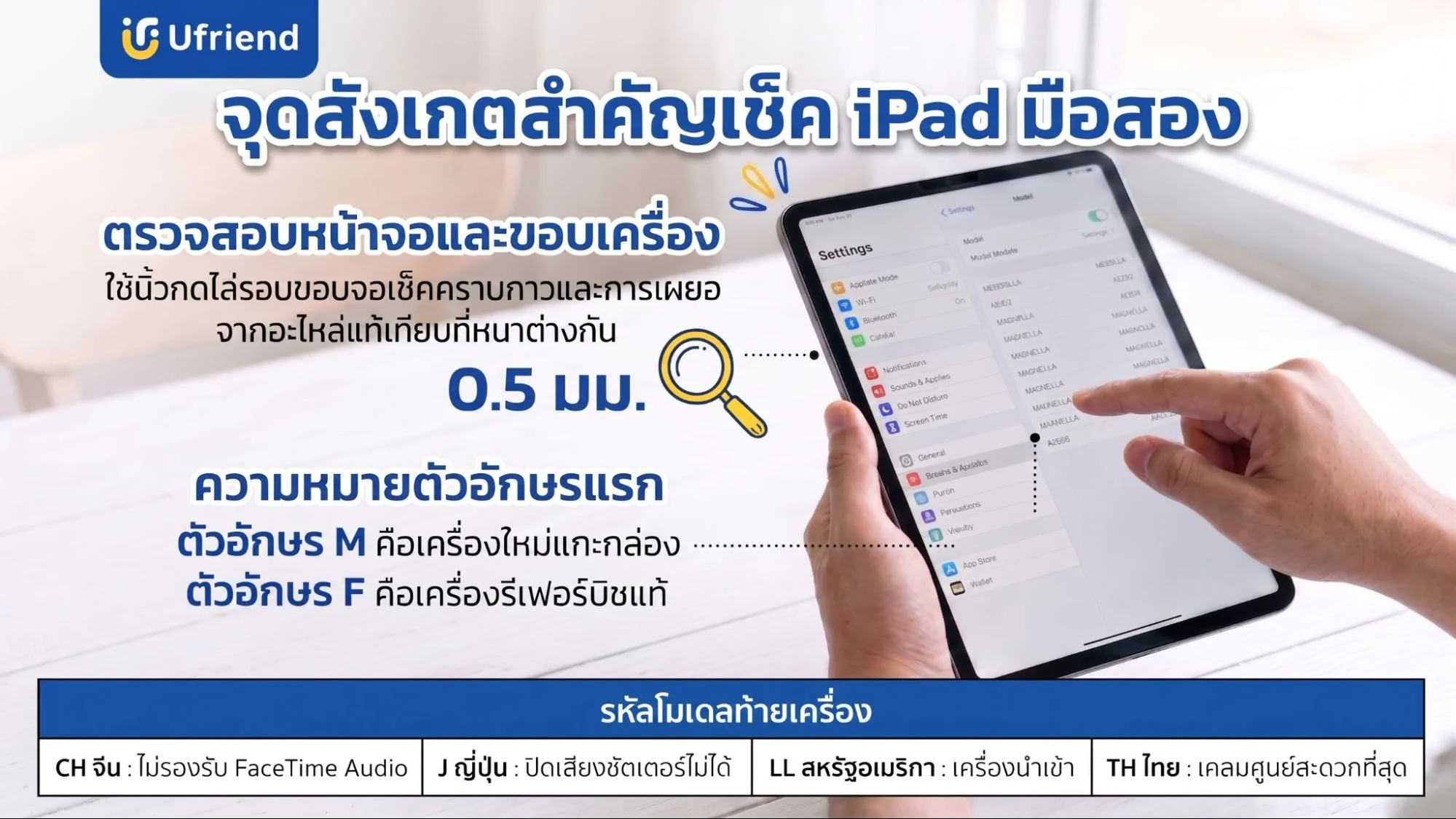
การสังเกตความเรียบร้อยของตัวเครื่องต้องเน้นรอยต่อบนหน้าจอและรหัสโมเดลในเมนูการตั้งค่า เพื่อตรวจสอบที่มาของไอแพดเครื่องนั้นเสมอ โดยสามารถดูรหัสโมเดลได้จากเมนูการตั้งค่า แล้วสังเกตตัวอักษรสองหลักสุดท้ายก่อนเครื่องหมายทับเพื่อตรวจสอบประเทศที่วางจำหน่ายดั้งเดิม รหัสเหล่านี้ช่วยระบุข้อจำกัดการใช้งานบางฟังก์ชันของแต่ละประเทศ เพื่อป้องกันความผิดพลาดก่อนตกลงซื้อขาย
ตัวอักษรแรกของรหัสโมเดลยังบอกสถานะเครื่องได้ โดยตัวอักษร M หมายถึงเครื่องใหม่แกะกล่อง และตัวอักษร F หมายถึงเครื่องรีเฟอร์บิชที่ผ่านการซ่อมจากโรงงาน Apple นอกจากนี้ควรใช้นิ้วกดไล่รอบขอบหน้าจอเพื่อตรวจสอบคราบกาวและการประกอบที่อาจเผยอขึ้นมา จากการเปลี่ยนชิ้นส่วนภายนอกที่มีความหนาต่างจากสเปกเดิม
| รหัสโมเดลท้ายเครื่อง | ประเทศต้นทาง | จุดสังเกต |
|---|---|---|
| CH | จีน | ไม่รองรับการโทรผ่าน FaceTime Audio |
| LL | สหรัฐอเมริกา | มักเป็นเครื่องนำเข้าจากต่างประเทศ |
| J | ญี่ปุ่น | ปิดเสียงชัตเตอร์กล้องถ่ายรูปไม่ได้แม้ปิดเสียงเครื่อง |
| TH | ไทย | เป็นเครื่องที่วางจำหน่ายในไทย |
แนะนำรุ่น iPad มือสองน่าซื้อสำหรับการใช้งานระยะยาว
การเลือกซื้อ iPad มือสองเพื่อใช้งานระยะยาวในปีนี้ ควรมุ่งเน้นรุ่นที่ใช้ชิปประมวลผลตระกูล Apple Silicon เช่น ชิป M2 หรือชิป M3 ซึ่งราคาในตลาดมือสองปรับลดลงมาอยู่ในระดับที่คุ้มค่ามากขึ้น ชิปสถาปัตยกรรมระดับนี้ช่วยรับประกันว่าตัวเครื่องสามารถรองรับการอัปเดตระบบปฏิบัติการ iPadOS ได้อย่างน้อย 5 ปีเต็มนับจากวันเปิดตัว
เทคโนโลยีหน่วยประมวลผลประสิทธิภาพสูงยังช่วยขับเคลื่อนฟังก์ชันขั้นสูงอย่าง Stage Manager เพื่อเปิดแอปพลิเคชันพร้อมกันหลายหน้าจอได้ลื่นไหล การเลือกชิปตระกูล M ช่วยประหยัดงบประมาณได้มากกว่า 30 เปอร์เซ็นต์ เมื่อเทียบกับการซื้อเครื่องรุ่นใหม่แกะกล่องจากศูนย์บริการ Apple
iPad รุ่นเริ่มต้น สำหรับเรียนออนไลน์และงานเอกสาร
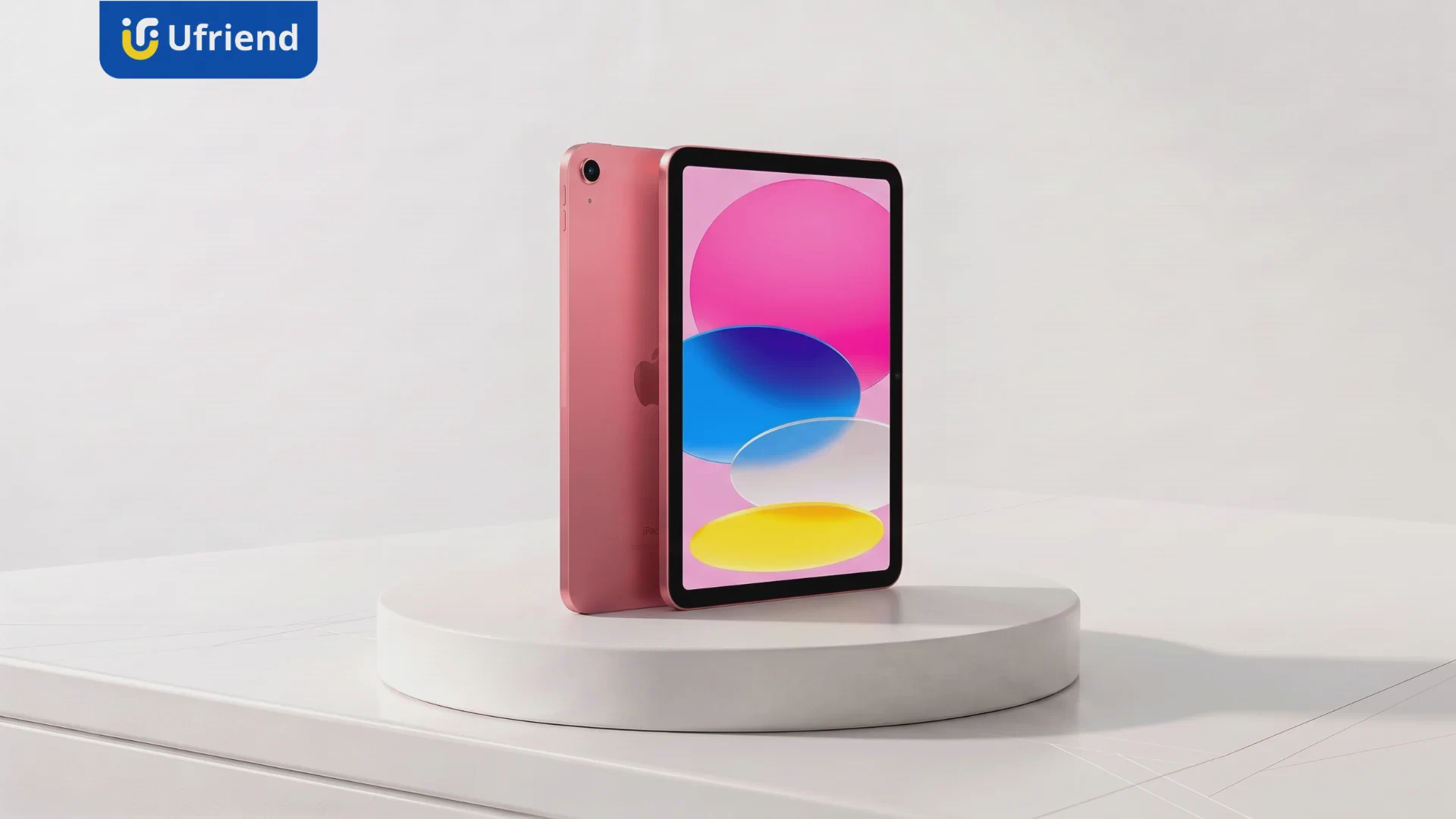
iPad รุ่นที่ 10 เป็นตัวเลือกเริ่มต้นที่คุ้มค่าสำหรับการเรียนออนไลน์และงานเอกสารทั่วไปในปัจจุบัน ใครที่ลังเลกับรุ่นก่อนหน้า ลองเปรียบเทียบ iPad Gen 9 กับ Gen 10 ก่อนตัดสินใจได้ รุ่นนี้เปลี่ยนมาใช้พอร์ต USB-C และดีไซน์หน้าจอเต็มขอบไร้ปุ่มโฮม ทำให้ใช้งานร่วมกับอุปกรณ์เสริมอย่างคีย์บอร์ดและปากกาได้สะดวกขึ้น ตัวเครื่องทำงานด้วยชิป A14 Bionic ซึ่งมีประสิทธิภาพเพียงพอสำหรับการเปิดแอปพลิเคชัน Zoom ควบคู่กับการจดบันทึกใน Goodnotes ได้ดี
สำหรับผู้ที่ต้องการใช้งานระยะยาวและรองรับการอัปเดตระบบปฏิบัติการได้นานขึ้น การพิจารณา iPad รุ่นที่ 11 ถือเป็นทางเลือกที่คุ้มค่า รุ่นนี้มาพร้อมชิปประมวลผลที่แรงขึ้น รองรับเทคโนโลยีการเชื่อมต่อไร้สายความเร็วสูง และมีระบบจัดการพลังงานที่ดีกว่าเดิม การเลือกโมเดลความจุเริ่มต้นที่ 128 GB หรือ 256 GB ช่วยให้มีพื้นที่เพียงพอสำหรับเก็บไฟล์เอกสาร PDF ขนาดใหญ่และวิดีโอบันทึกการเรียนย้อนหลังได้นานกว่า 2 ปี
iPad Air / iPad Pro สำหรับงานกราฟิกและตัดต่อ
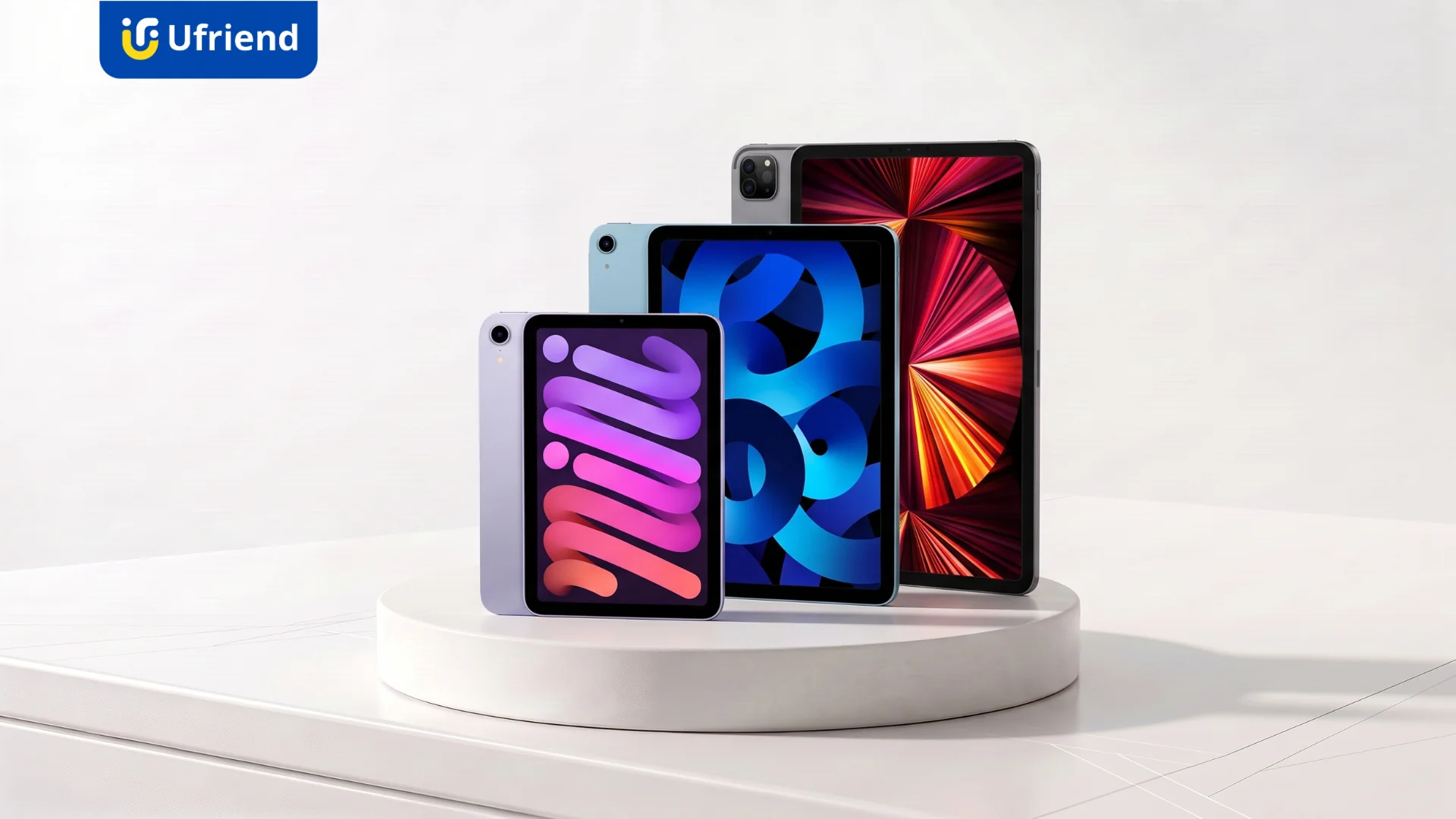
การทำงานด้านกราฟิกและตัดต่อวิดีโอระดับมืออาชีพจำเป็นต้องใช้พลังประมวลผลขั้นสูงจากชิปตระกูล Apple Silicon เพื่อรองรับการทำงานกับไฟล์ภาพเลเยอร์สูงและวิดีโอความละเอียด 4K ในปี 2026 การเลือกซื้อ iPad Air และ iPad Pro มือสองถือเป็นทางเลือกที่ช่วยประหยัดงบประมาณได้มาก โดยยังคงประสิทธิภาพการทำงานระดับสูงใกล้เคียงกับเครื่องใหม่มือหนึ่ง ก่อนเลือกชิปสามารถเปรียบเทียบ iPad Pro M2 กับ M4 เพื่อดูความต่างของประสิทธิภาพได้
สำหรับงานตัดต่อวิดีโอที่ต้องเชื่อมต่อฮาร์ดดิสก์ภายนอกเพื่อโอนย้ายไฟล์ขนาดใหญ่กว่า 100 GB การเลือกรุ่น Pro จะช่วยประหยัดเวลาการทำงานได้มากกว่าเท่าตัว หน้าจอ OLED ในรุ่น Pro ชิป M4 ยังช่วยให้การตรวจสอบค่าสีของไฟล์วิดีโอ HDR มีความแม่นยำสูง สอดคล้องกับมาตรฐานอุตสาหกรรมภาพยนตร์ปัจจุบัน
ความแตกต่างด้านสเปกของทั้งสองรุ่นในตลาดมือสองมีรายละเอียดดังต่อไปนี้
| คุณสมบัติ | iPad Air มือสอง (M2 / M3) | iPad Pro มือสอง (M2 / M4) |
|---|---|---|
| เทคโนโลยีหน้าจอ | Liquid Retina (60Hz) | Ultra Retina XDR OLED (120Hz) |
| การเชื่อมต่อ | USB-C (ความเร็วปกติ) | Thunderbolt หรือ USB 4 (โอนไฟล์ไว) |
| ความจุสูงสุด | 512 GB หรือ 1 TB | 2TB (RAM สูงสุด 16GB ในชิป M4) |
บริการจำหน่ายและผ่อน iPad มือสองจาก Ufriend
การเป็นเจ้าของแท็บเล็ตสภาพดีทำได้ง่ายขึ้นผ่านระบบจัดจำหน่ายที่ได้มาตรฐานและตรวจสอบได้ทุกจุด การเลือกซื้อเครื่องมือสองจึงไม่ต้องเผชิญความเสี่ยงเรื่องคุณภาพที่ไม่ได้มาตรฐานอีกต่อไป
ผู้ที่ต้องการใช้งานแท็บเล็ตสามารถเลือกและทดสอบเครื่องจริงสภาพดีกับพนักงานประจำสาขา ซึ่งมีสาขาครอบคลุมกว่า 45 สาขาทั่วประเทศ
ทางเลือกผ่อน iPad มือสอง ไม่ต้องใช้บัตรเครดิตกับ Ufriend
การผ่อน iPad มือสองกับ Ufriend ช่วยให้ผู้ที่ไม่มีบัตรเครดิต เช่น นักศึกษาหรือผู้ประกอบอาชีพอิสระ เป็นเจ้าของเครื่องได้ง่ายขึ้น ตัวเครื่องผ่านการตรวจเช็คระบบภายในและภายนอกอย่างละเอียดถึง 40 จุด พร้อมรับประกันจากร้านนาน 30 วัน เพื่อให้มั่นใจในคุณภาพการใช้งานเสมือนเครื่องใหม่
ขั้นตอนการรับเครื่องทำได้ง่ายและใช้เวลาพิจารณาเพียง 10 นาที ที่หน้าร้านสาขา โดยมีเงื่อนไขและสิ่งที่ต้องเตรียมดังต่อไปนี้
บัตรประชาชนตัวจริงเพื่อแสดงตัวตน ณ วันทำรายการ
ยอดดาวน์คงที่ตามกำหนดในแต่ละรุ่นโดยไม่ต้องคำนวณซับซ้อน
ระยะเวลาแบ่งชำระสามารถเลือกได้ตามความต้องการสูงสุด 12 เดือน
บริการเทรดเครื่องเก่าแลกเครื่องใหม่เพื่อประหยัดงบ
การเทิร์น iPad หรือ iPhone เครื่องเก่าช่วยลดเงินดาวน์เครื่องใหม่ลงได้ทันที โดยไม่ต้องจ่ายเงินก้อนเต็มจำนวน ระบบประเมินราคาเครื่องเดิมสามารถใช้หักลบกับยอดดาวน์เครื่องใหม่ ช่วยให้การเปลี่ยนอุปกรณ์สำหรับนำไปใช้เรียนหรือทำงานมีความคล่องตัวขึ้น โดยอาศัยมูลค่าจากเครื่องเดิม
เกณฑ์การประเมินเพื่อเทรดเครื่องรองรับทั้ง iPad และ iPhone รุ่น 12 ขึ้นไป เจ้าหน้าที่จะตรวจสอบสภาพภายนอก หน้าจอ สุขภาพแบตเตอรี่ และสถานะ iCloud ก่อนประเมินมูลค่าจริงเป็นส่วนลดเงินดาวน์ ณ หน้าร้านสาขาต่าง ๆ เพื่อให้ผู้ซื้อได้รับส่วนลดที่ตรงตามสภาพความเป็นจริงสูงสุดก่อนรับเครื่องใหม่กลับไปใช้งาน
คำถามที่พบบ่อย (FAQ) ในการเช็ค iPad มือสอง
iPad มือสองรุ่นเก่ารองรับการอัปเดต iPadOS ได้อีกกี่ปี ?
iPad มือสองรุ่นเก่ามักรองรับการอัปเดตระบบปฏิบัติการ iPadOS ได้นานประมาณ 5 ถึง 7 ปี นับจากปีที่เปิดตัวรุ่นนั้นสู่ตลาด การประเมินอายุการใช้งานส่วนนี้ช่วยให้ผู้ซื้อวางแผนงบประมาณได้คุ้มค่า ตัวอย่างเช่น iPad Air 4 ที่ใช้ชิป A14 Bionic มีแนวโน้มได้รับการสนับสนุนซอฟต์แวร์ระบบจนถึงช่วงปี 2026 หรือ 2027
หากขยับมาเลือกรุ่นใหม่กว่าอย่าง iPad Air 5 ซึ่งเปิดตัวด้วยชิปประมวลผลซีรีส์ M1 จะมีระยะเวลาการใช้งานและได้รับการอัปเดตฟีเจอร์ใหม่นานขึ้นอีกหลายปี และยังเปรียบเทียบ iPad Air 5 กับ iPad Air 6 เพื่อดูความคุ้มค่าก่อนเลือกซื้อได้ การตรวจสอบประวัติการเปิดตัวของเครื่องแต่ละรุ่นจึงเป็นเทคนิคสำคัญในการเช็ค iPad มือสองก่อนตกลงซื้อขาย เพื่อหลีกเลี่ยงปัญหาเครื่องค้างหรือโหลดแอปพลิเคชันไม่ได้ในอนาคต
แม้เครื่องจะหยุดรับการอัปเดต iPadOS เวอร์ชันใหม่แล้ว ตัวเครื่องยังคงสามารถดาวน์โหลดแอปพลิเคชันเวอร์ชันเก่าที่เสถียรมาใช้งานต่อได้เฉลี่ย 2 ปี โดยแอปพลิเคชันเพื่อการศึกษาและการทำงานพื้นฐานส่วนใหญ่ใน App Store ยังคงเปิดให้ดาวน์โหลดเวอร์ชันที่เข้ากันได้กับระบบปฏิบัติการรุ่นก่อนหน้า
เลือกซื้อ iPad รุ่น Wi-Fi หรือ Cellular แบบไหนเหมาะกว่ากัน ?
การเลือกซื้อระหว่างรุ่น Wi-Fi และ Cellular ขึ้นอยู่กับสถานที่และลักษณะการทำงานเป็นหลัก หากใช้งานเฉพาะในอาคารที่มีอินเทอร์เน็ตประจำ เช่น หอพัก ห้องเรียน หรือคาเฟ่ รุ่น Wi-Fi ถือเป็นตัวเลือกที่ช่วยประหยัดค่าใช้จ่ายได้มากกว่า
ส่วนรุ่น Cellular เหมาะกับผู้ที่ต้องเดินทางตลอดเวลา เช่น ไรเดอร์ที่ต้องเปิดระบบนำทางผ่านแผนที่ หรือคนทำงานนอกสถานที่ซึ่งต้องการตรวจสอบอีเมลด่วน โดยไม่ต้องแชร์ฮอตสปอตจากสมาร์ตโฟนให้สิ้นเปลืองแบตเตอรี่
| รุ่น iPad | รูปแบบการเชื่อมต่อ | จุดต่างสำคัญ |
|---|---|---|
| Wi-Fi | รับสัญญาณอินเทอร์เน็ตผ่านวงแลนไร้สาย | ราคาเครื่องประหยัดกว่ารุ่นใส่ซิม |
| Cellular | ใส่ซิมการ์ดใช้งานเน็ตมือถือได้ทุกที่ | มีชิป GPS ในตัวและรับสัญญาณ 5G |
วิธีตรวจเช็คระยะเวลาประกันศูนย์ที่เหลือของ iPad ทำอย่างไร ?
การตรวจสอบระยะเวลาประกันศูนย์ที่เหลือของ iPad สามารถทำได้ง่ายที่สุดผ่านเมนูการตั้งค่าในตัวเครื่อง โดยไม่ต้องใช้เอกสารซื้อขายหรือใบเสร็จรับเงิน
ขั้นตอนการตรวจสอบไอแพดมือสองเบื้องต้นมีดังนี้
เปิดแอปพลิเคชันการตั้งค่าหรือ Settings บนหน้าจอ iPad
เลือกเมนูทั่วไปหรือ General แล้วเลือกหัวข้อเกี่ยวกับหรือ About
ตรวจสอบรายละเอียดในช่องความคุ้มครองหรือ Coverage เพื่อดูวันหมดอายุการรับประกันที่ระบบแสดงผล
กรณีที่ตัวเครื่องเปิดไม่ติด สามารถนำเลขประจำตัวเครื่องหรือ Serial Number 12 หลักด้านหลังกล่อง ไปตรวจสอบผ่านหน้าเว็บไซต์ checkcoverage.apple.com ได้ทันที ช่องทางนี้จะแสดงสถานะความคุ้มครองด้านบริการและสิทธิ์ช่วยเหลือทางเทคนิค เพื่อป้องกันการถูกหลอกขายเครื่องที่หมดประกันแล้ว
สรุป
การเช็ค iPad มือสอง อย่างละเอียดและเป็นขั้นตอนช่วยป้องกันความเสี่ยงจากเครื่องที่ชำรุดหรือติดล็อคบัญชี การตรวจสภาพภายนอก หน้าจอ ระบบสัมผัส กล้อง ลำโพง และระบบเชื่อมต่อสัญญาณต่าง ๆ อย่างถี่ถ้วน ช่วยให้ผู้ซื้อคัดกรองเครื่องที่มีประสิทธิภาพและพร้อมใช้งานได้นาน โดยไม่ต้องกังวลเรื่องค่าซ่อมแซมภายหลัง
การเปรียบเทียบรหัสโมเดลเครื่องไทยที่ลงท้ายด้วยตัวอักษร TH และราคากลางในตลาดปัจจุบัน ช่วยเพิ่มความมั่นใจว่าได้อุปกรณ์แท้ในราคาเหมาะสม นอกจากนี้ผู้ซื้อควรทดลองล้างข้อมูลเครื่องทั้งหมดเพื่อตรวจสอบระบบความปลอดภัย รวมถึงระบบสแกนใบหน้าหรือสแกนลายนิ้วมือให้แน่ชัดก่อนตกลงชำระเงิน เพื่อความปลอดภัยสูงสุด